 Synthera Docs
关闭所有虚拟磁盘。
在 BIOS 中禁用 RAID。
如有 Intel Rapid Storage Technology(RST),请将其禁用。
如果问题仍然存在,请使用 DriverView 或 ProcessHacker 找到名称以
iaStor开头的驱动或服务,并禁用相关服务。如果问题依旧,请重新安装 Windows。
进阶修复
如果 Windows 是在 RAID/IRST 模式下安装的,请按照 RAID/IRST 转 AHCI 指南操作。
如果 RAID/IRST 已禁用,但仍存在 iaStor 驱动或服务,请使用 DriverView 或 ProcessHacker 找到它们。
如果 Intel SATA AHCI 驱动仍处于活动状态:
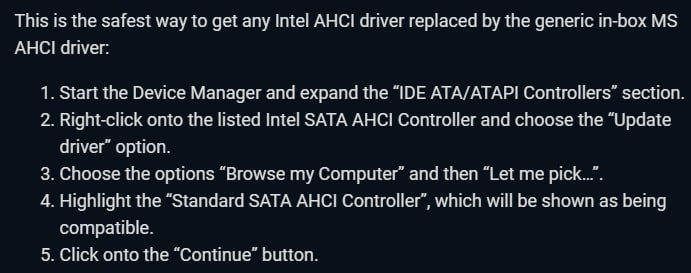
打开 Device Manager(设备管理器)。
展开 IDE ATA/ATAPI controllers(IDE ATA/ATAPI 控制器)。
右键点击列出的 Intel SATA AHCI Controller,选择 Update driver(更新驱动程序)。
选择 Browse my computer for drivers(浏览我的电脑以查找驱动程序)。
选择 Let me pick from a list of available drivers on my computer(让我从计算机上的可用驱动程序列表中选取)。
选择 Standard SATA AHCI Controller。
继续安装。
如果这样仍无效,请按下图中的步骤操作:
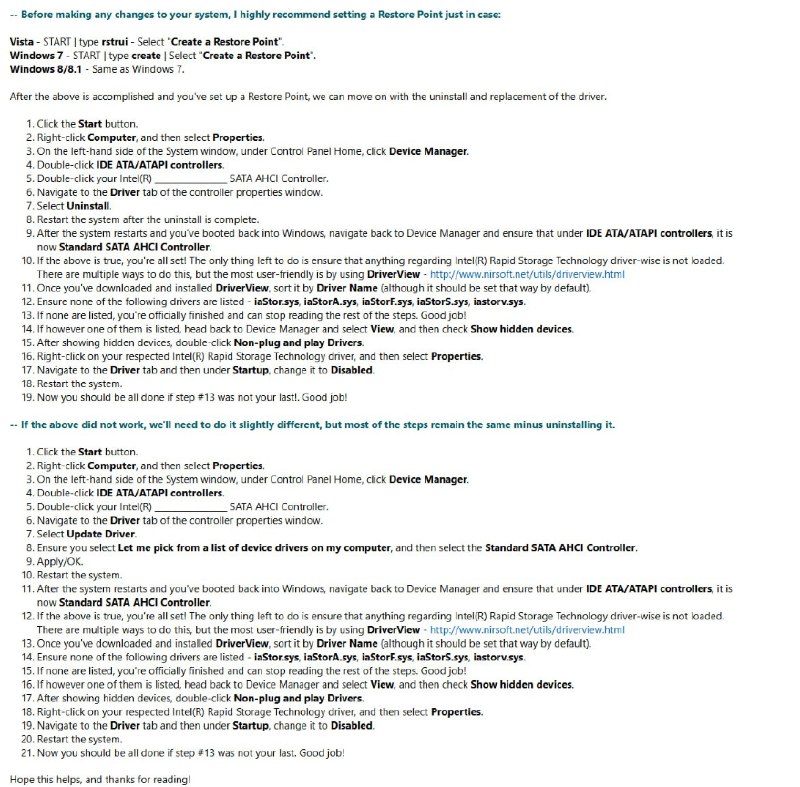
执行扩展的驱动移除流程之前,请先创建 Windows 还原点。
更换控制器后,请在设备管理器中确认 Standard SATA AHCI Controller 处于活动状态。
你也可以使用 DriverView 确认以下驱动已不再加载:
iaStor.sysiaStorA.sysiaStorF.sysiaStorS.sysiaStorV.sys
如果其中某个驱动仍然存在,请在设备管理器中启用 Show hidden devices(显示隐藏的设备),找到对应的 Intel Rapid Storage Technology 驱动,打开其属性,将启动状态设为 Disabled,然后重启电脑。
警告
更改 RAID/AHCI 配置或存储控制器驱动可能导致 Windows 无法启动或数据丢失。进行这些更改前,请创建还原点并备份重要数据。