 Synthera Docs
Отключите все виртуальные диски.
Отключите RAID в BIOS.
Отключите Intel Rapid Storage Technology (RST), если она есть.
Если проблема сохраняется, с помощью DriverView или ProcessHacker найдите драйверы или службы, названия которых начинаются с
iaStor, и отключите соответствующую службу.Если проблема всё ещё остаётся, переустановите Windows.
Расширенное решение
Если Windows была установлена в режиме RAID/IRST, следуйте руководству по переходу с RAID/IRST на AHCI.
Если RAID/IRST уже отключён, но драйверы или службы iaStor остались, найдите их с помощью DriverView или ProcessHacker.
Если драйвер Intel SATA AHCI всё ещё активен:
Откройте Device Manager (Диспетчер устройств).
Разверните раздел IDE ATA/ATAPI controllers (Контроллеры IDE ATA/ATAPI).
Щёлкните правой кнопкой мыши по указанному в списке Intel SATA AHCI Controller и выберите Update driver (Обновить драйвер).
Выберите Browse my computer for drivers (Найти драйверы на этом компьютере).
Выберите Let me pick from a list of available drivers on my computer (Выбрать драйвер из списка доступных драйверов на компьютере).
Выберите Standard SATA AHCI Controller.
Продолжите установку.
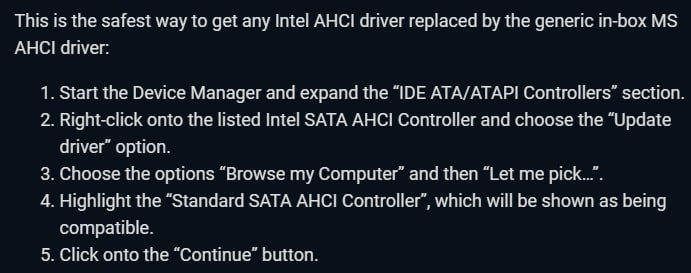
Если это не помогло, выполните шаги, показанные на изображении ниже:
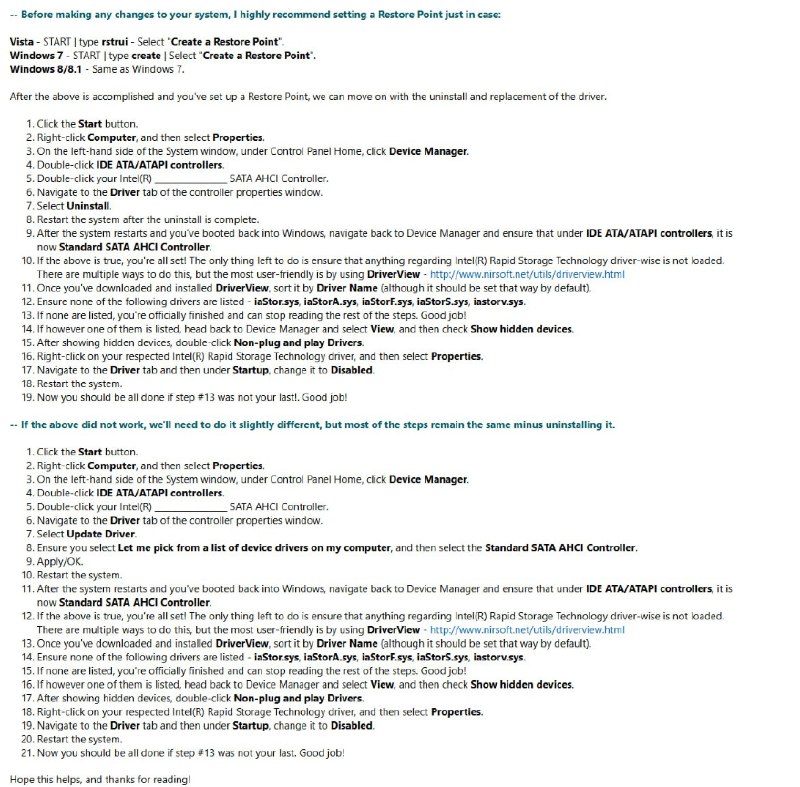
Перед выполнением расширенной процедуры удаления драйверов создайте точку восстановления Windows.
После смены контроллера убедитесь в диспетчере устройств, что активен Standard SATA AHCI Controller.
Также с помощью DriverView можно проверить, что следующие драйверы больше не загружены:
iaStor.sysiaStorA.sysiaStorF.sysiaStorS.sysiaStorV.sys
Если один из этих драйверов остался, включите в диспетчере устройств Show hidden devices (Показать скрытые устройства), найдите соответствующий драйвер Intel Rapid Storage Technology, откройте его свойства, установите тип запуска Disabled и перезагрузите компьютер.
Предупреждение
Изменение конфигурации RAID/AHCI или драйверов контроллера накопителей может привести к тому, что Windows перестанет загружаться, или к потере данных. Перед внесением этих изменений создайте точку восстановления и сделайте резервную копию важных данных.