 Synthera Docs
Schalte alle virtuellen Datenträger ab.
Deaktiviere RAID im BIOS.
Deaktiviere Intel Rapid Storage Technology (RST), falls vorhanden.
Wenn das Problem weiterhin besteht, suche mit DriverView oder ProcessHacker nach Treibern oder Diensten, deren Namen mit
iaStorbeginnen, und deaktiviere den betreffenden Dienst.Wenn das Problem immer noch besteht, installiere Windows neu.
Erweiterte Lösung
Wenn Windows mit RAID/IRST installiert wurde, folge der Anleitung zum Wechsel von RAID/IRST zu AHCI.
Wenn RAID/IRST bereits deaktiviert ist, aber noch iaStor-Treiber oder -Dienste vorhanden sind, suche sie mit DriverView oder ProcessHacker.
Wenn noch ein Intel-SATA-AHCI-Treiber aktiv ist:
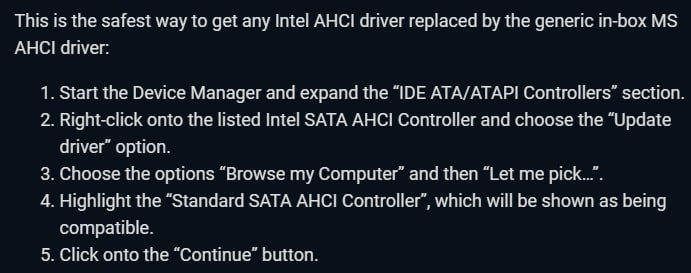
Öffne Device Manager (Geräte-Manager).
Erweitere IDE ATA/ATAPI controllers (IDE ATA/ATAPI-Controller).
Klicke mit der rechten Maustaste auf den aufgeführten Intel SATA AHCI Controller und wähle Update driver (Treiber aktualisieren).
Wähle Browse my computer for drivers (Auf meinem Computer nach Treibern suchen).
Wähle Let me pick from a list of available drivers on my computer (Aus einer Liste verfügbarer Treiber auf meinem Computer auswählen).
Wähle Standard SATA AHCI Controller.
Setze die Installation fort.
Wenn das nicht hilft, folge den Schritten im Bild unten:
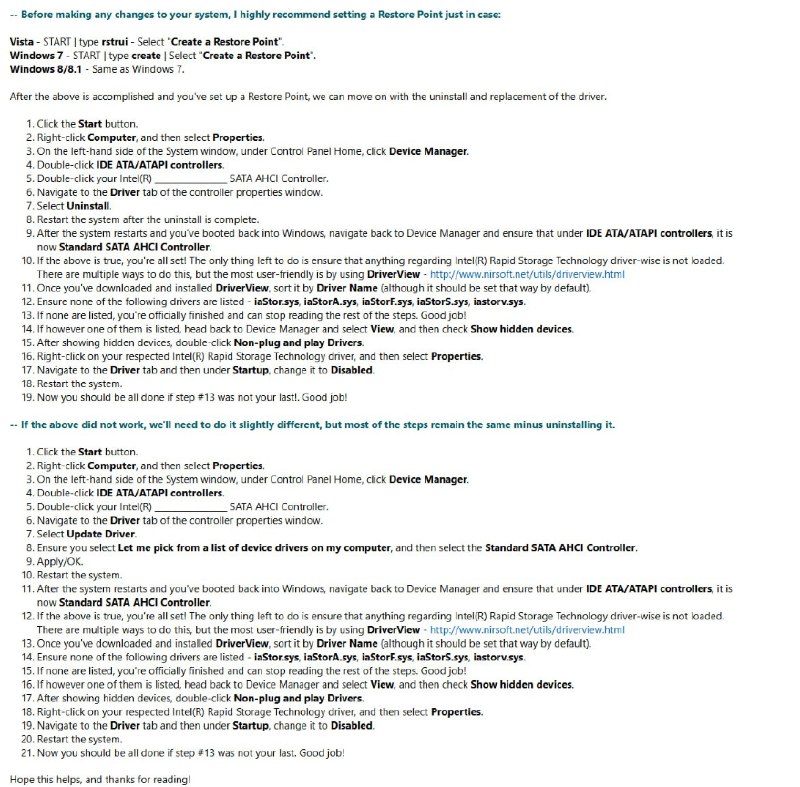
Erstelle einen Windows-Wiederherstellungspunkt, bevor du das erweiterte Verfahren zum Entfernen der Treiber durchführst.
Prüfe nach dem Wechsel des Controllers im Geräte-Manager, ob Standard SATA AHCI Controller aktiv ist.
Du kannst auch mit DriverView prüfen, ob die folgenden Treiber nicht mehr geladen sind:
iaStor.sysiaStorA.sysiaStorF.sysiaStorS.sysiaStorV.sys
Wenn einer dieser Treiber noch vorhanden ist, aktiviere im Geräte-Manager Show hidden devices (Ausgeblendete Geräte anzeigen), suche den entsprechenden Treiber von Intel Rapid Storage Technology, öffne seine Eigenschaften, setze den Starttyp auf Disabled und starte den PC neu.
Warnung
Änderungen an der RAID/AHCI-Konfiguration oder an den Treibern des Speichercontrollers können dazu führen, dass Windows nicht mehr startet oder Daten verloren gehen. Erstelle einen Wiederherstellungspunkt und sichere wichtige Daten, bevor du diese Änderungen vornimmst.