 Synthera Docs
部分产品要求禁用 Secure Boot。仅当你的具体产品的要求明确说明必须关闭 Secure Boot 时,才按照本指南操作。
重要
除非你的产品要求,否则不要禁用 Secure Boot。Secure Boot 有助于防止未经授权的软件在启动过程中加载。
检查 Secure Boot 状态
按 Windows + R 打开“运行”对话框。
输入:
msinfo32
按 Enter。
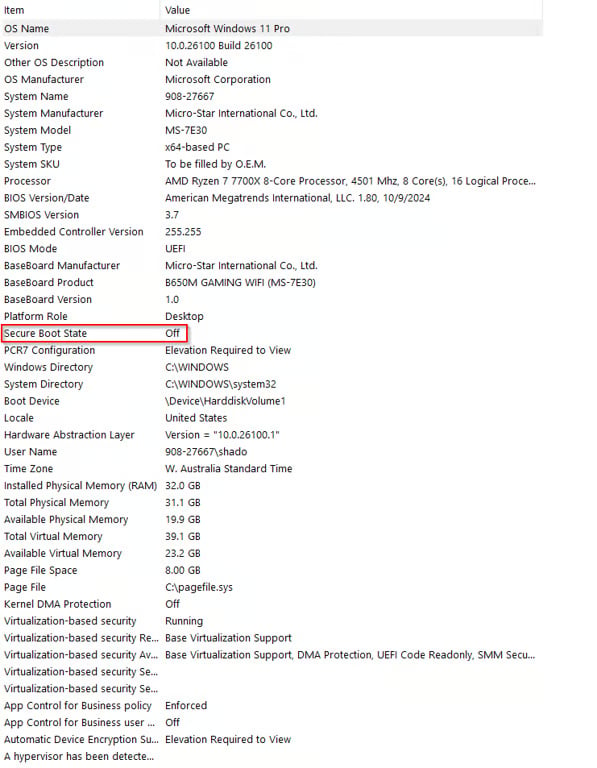
在 System Information(系统信息)窗口中找到 Secure Boot State(安全启动状态)。
查看其当前值:
Off(关闭)— 无需进一步更改。
On(启用)— 仅当你的产品要求时,才在 BIOS 中禁用 Secure Boot。
在 BIOS 中禁用 Secure Boot
如果 Secure Boot 状态显示为 On(启用),请重启电脑并进入 BIOS 或 UEFI 设置。找到 Secure Boot 选项并将其改为 Disabled。
提示
进入 BIOS 的按键以及 Secure Boot 选项的位置取决于主板或笔记本电脑的厂商。请参阅你的设备或主板具体型号的官方支持说明。
警告
更改无关的 BIOS 设置可能导致 Windows 无法正常启动。请只更改 Secure Boot 设置,并在退出前保存更改。