 Synthera Docs
请选择一个平时不常用的按键。重新映射后,只要 PowerToys Keyboard Manager 处于启用状态,该按键原有的功能将无法使用。
提示
请选择一个平时不常用的按键。重新映射后,只要 PowerToys Keyboard Manager 处于启用状态,该按键原有的功能将无法使用。
安装 Microsoft PowerToys
打开 Microsoft Store。
搜索 PowerToys。
在搜索结果中选择 Microsoft PowerToys。
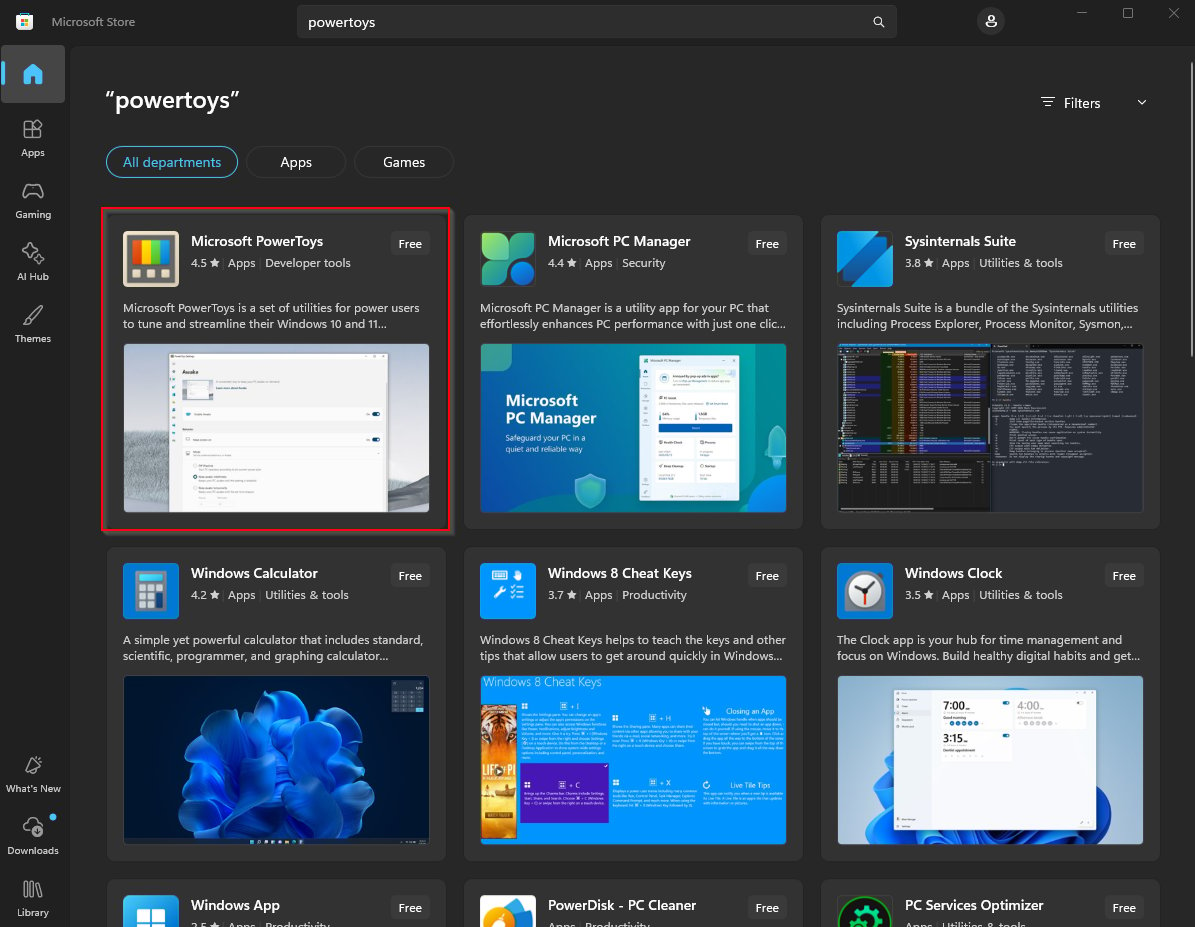
点击 Install(安装)。
安装完成后,打开 PowerToys。
启用 Keyboard Manager
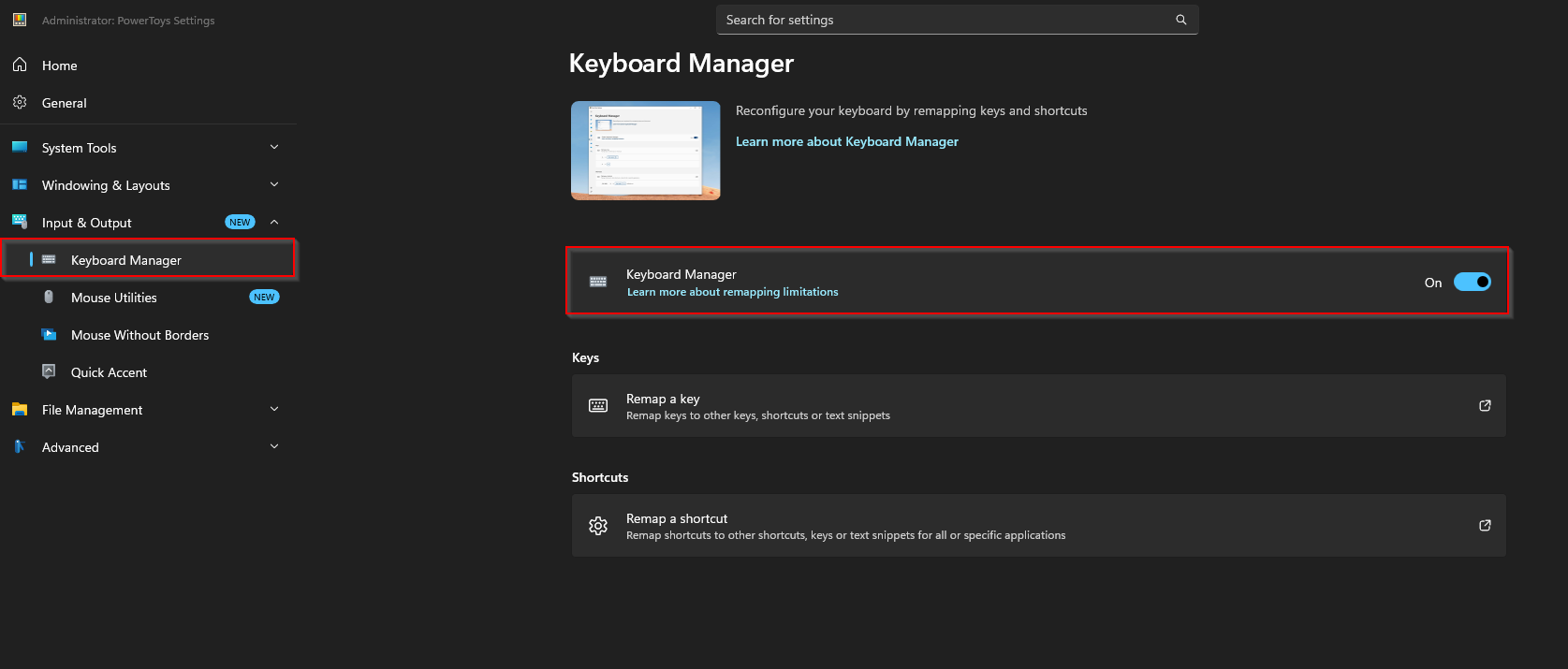
在 Microsoft PowerToys 中打开 Input & Output。
选择 Keyboard Manager。
启用 Keyboard Manager。
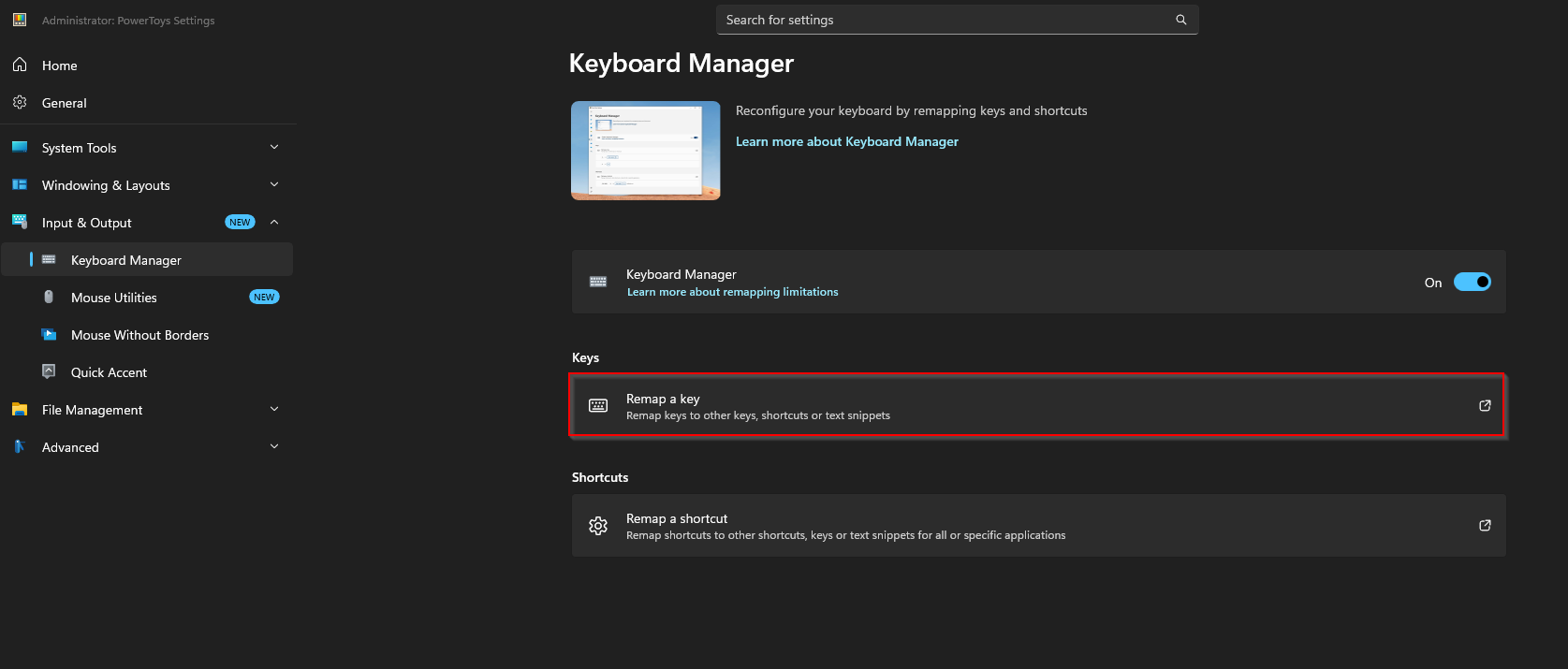
点击 Remap a key。
选择要重新映射的按键
点击 Add key remapping。
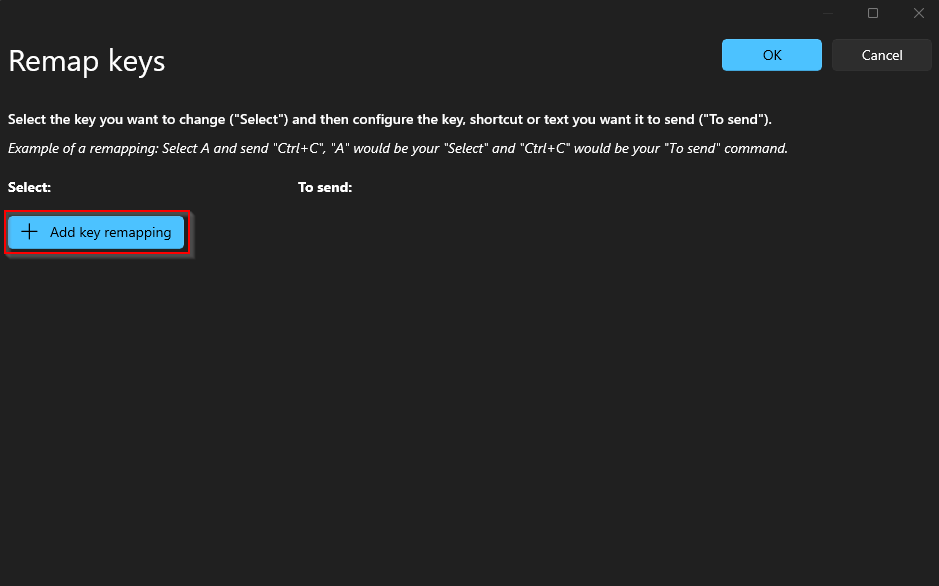
在 Select 下方点击 Select 按钮。
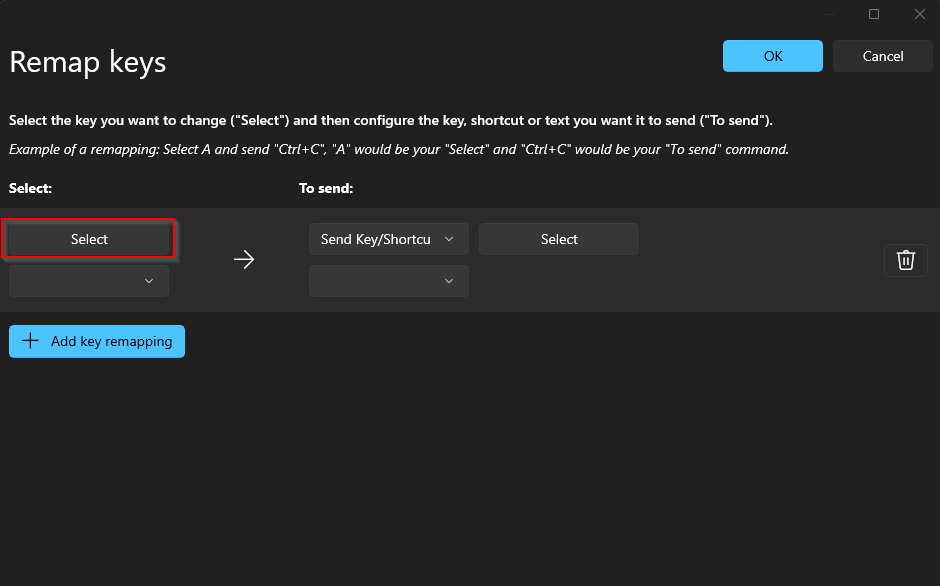
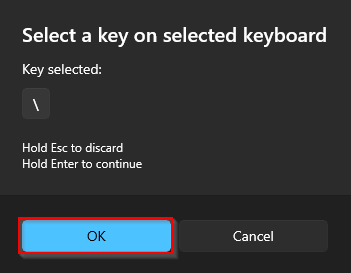
按下键盘上你想要重新映射的按键。
确认 Key selected 下显示的是正确的按键。
点击 OK。
提示
请选择一个可以放心替换的按键。避免重新映射你经常用于打字、Windows 快捷键或游戏操作的按键。
指定 Insert 键
在 To send 下打开按键选择菜单。
选择 Insert。根据键盘和 PowerToys 版本的不同,它可能显示为 Insert (Numpad)。
确认你选择的按键已指向 Insert。
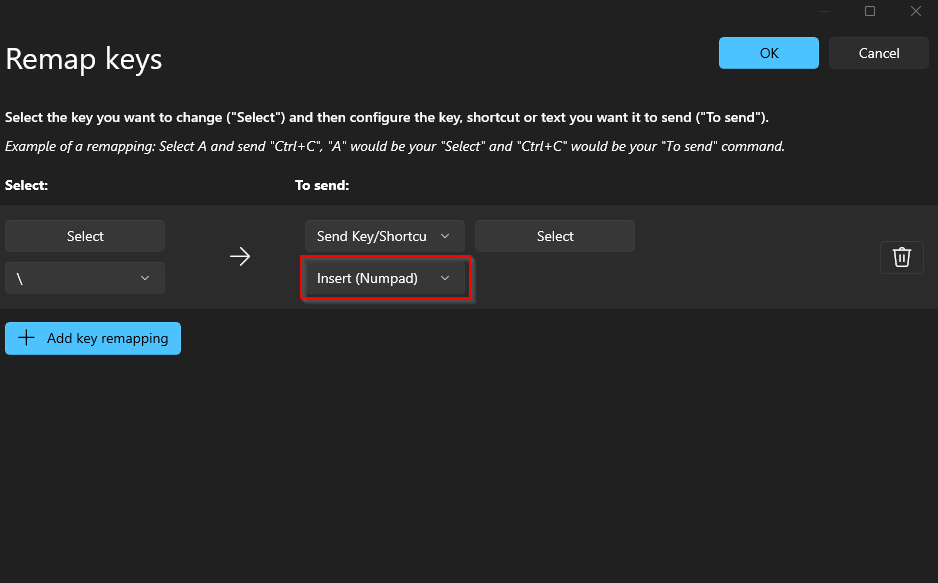
点击右上角的 OK。
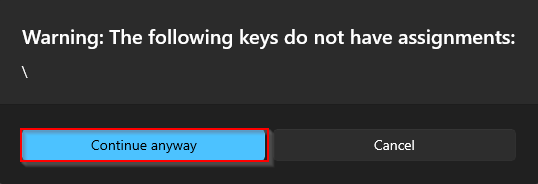
如果 PowerToys 提示原按键将不再有对应功能,请点击 Continue anyway。
测试重新映射后的按键
按下你重新映射的按键。Windows 现在会将其识别为 Insert 键,你可以用它打开和关闭软件菜单。
重要
必须保持安装 Microsoft PowerToys 并启用 Keyboard Manager,重新映射的按键才能生效。