 Synthera Docs
Выберите клавишу, которой вы обычно не пользуетесь. После переназначения исходная функция этой клавиши будет недоступна, пока активен PowerToys Keyboard Manager.
Примечание
Выберите клавишу, которой вы обычно не пользуетесь. После переназначения исходная функция этой клавиши будет недоступна, пока активен PowerToys Keyboard Manager.
Установка Microsoft PowerToys
Откройте Microsoft Store.
Найдите PowerToys.
Выберите Microsoft PowerToys в результатах поиска.
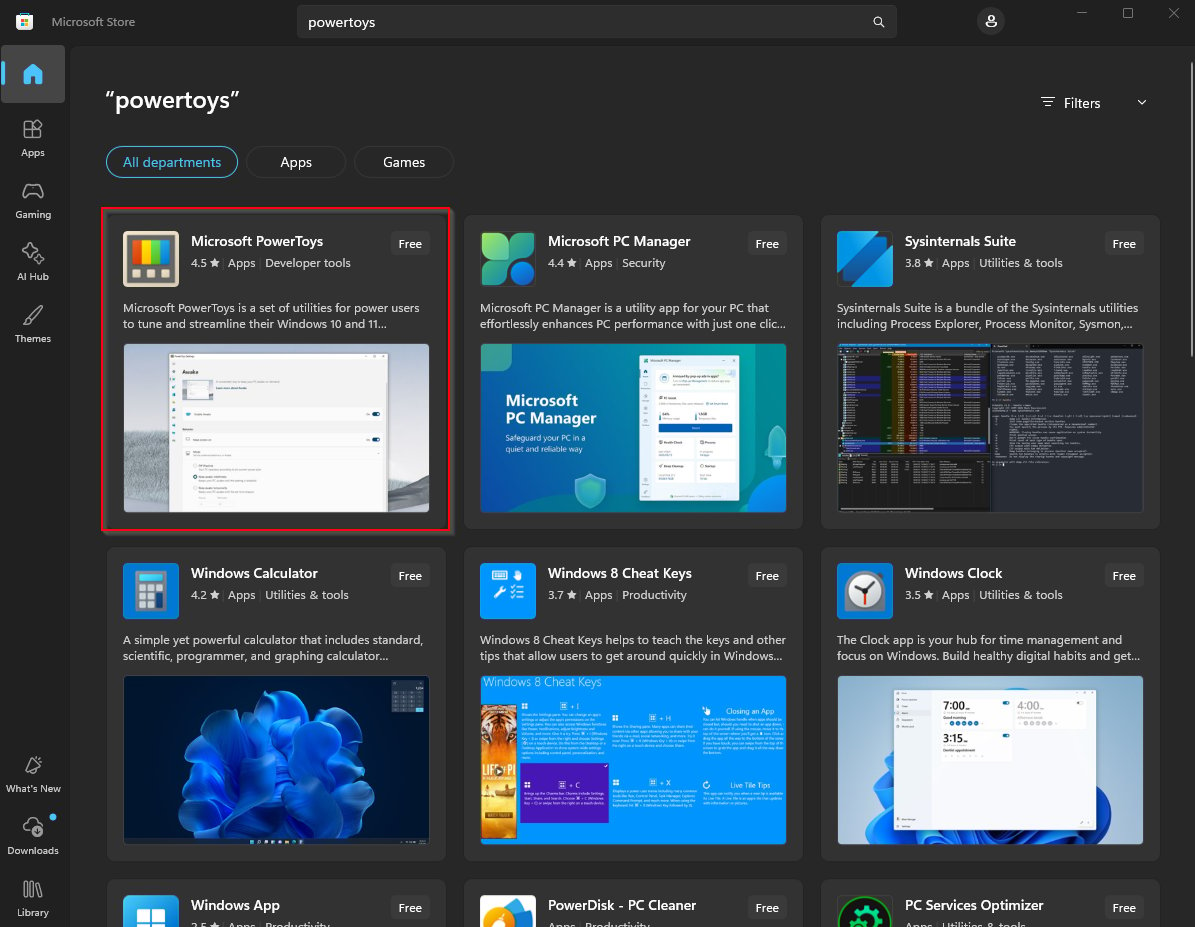
Нажмите Install (Установить).
После завершения установки откройте PowerToys.
Включение Keyboard Manager
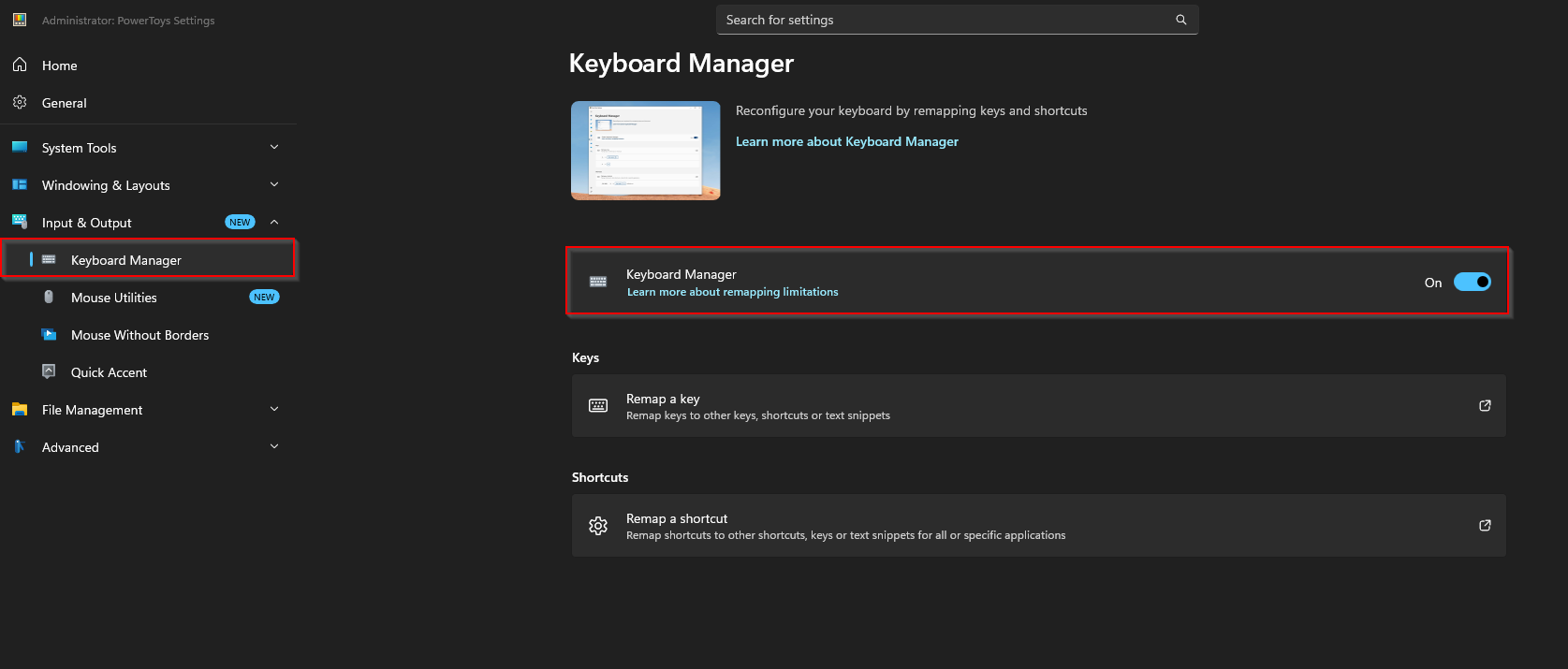
В Microsoft PowerToys откройте Input & Output.
Выберите Keyboard Manager.
Включите Keyboard Manager.
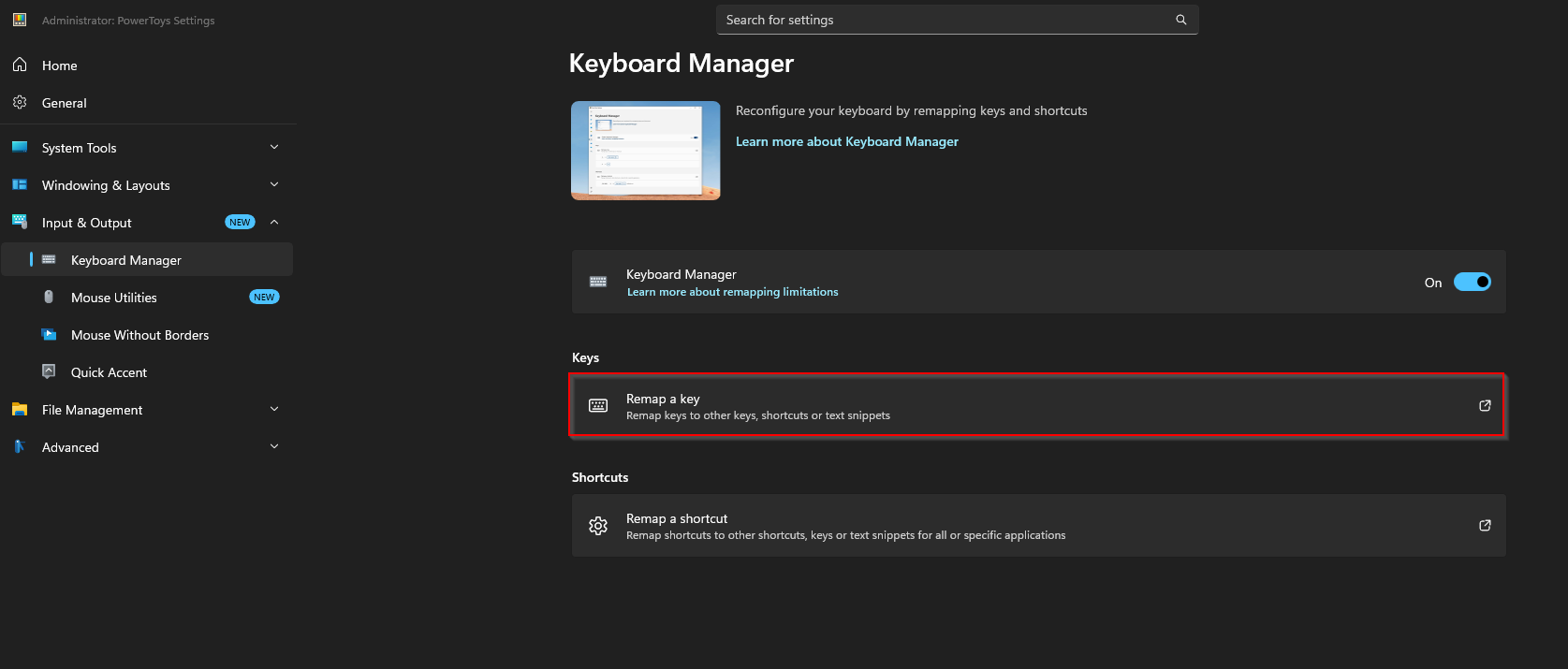
Нажмите Remap a key.
Выбор клавиши для переназначения
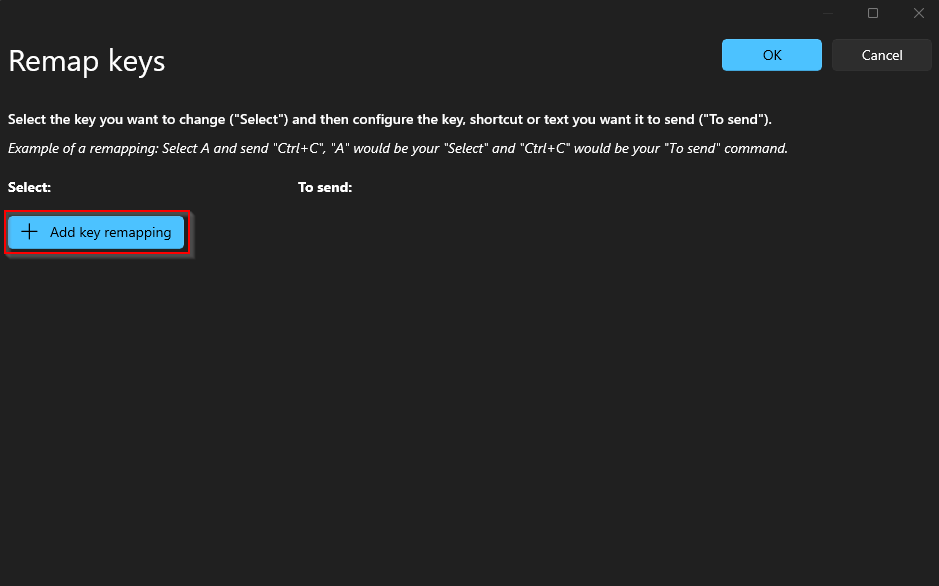
Нажмите Add key remapping.
В разделе Select нажмите кнопку Select.
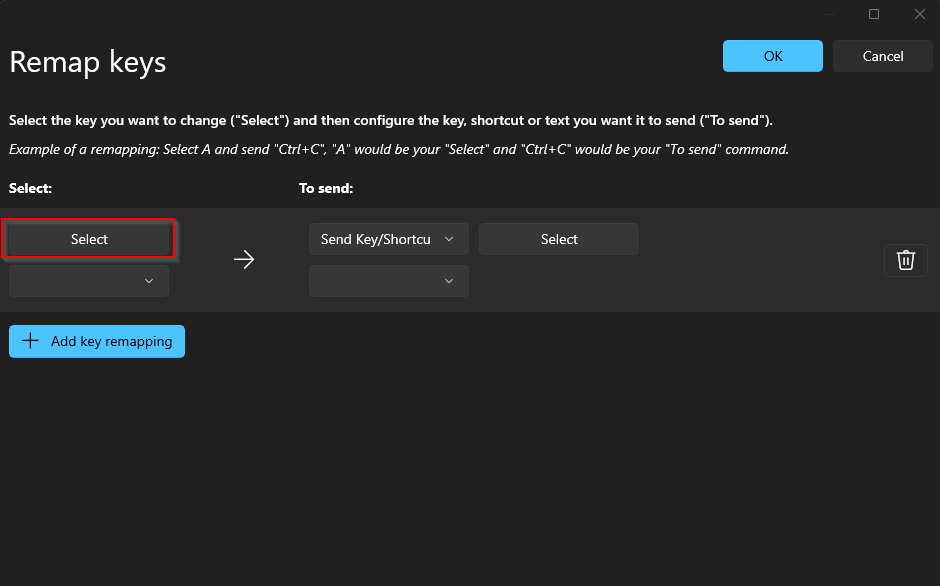
Нажмите на клавиатуре клавишу, которую хотите переназначить.
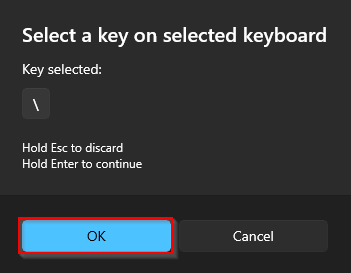
Убедитесь, что в поле Key selected отображается нужная клавиша.
Нажмите OK.
Примечание
Выберите клавишу, которую можно безопасно заменить. Не переназначайте клавиши, которые вы регулярно используете для набора текста, сочетаний клавиш Windows или управления в играх.
Назначение клавиши Insert
В разделе To send откройте меню выбора клавиши.
Выберите Insert. В зависимости от клавиатуры и версии PowerToys она может отображаться как Insert (Numpad).
Убедитесь, что выбранная клавиша указывает на Insert.
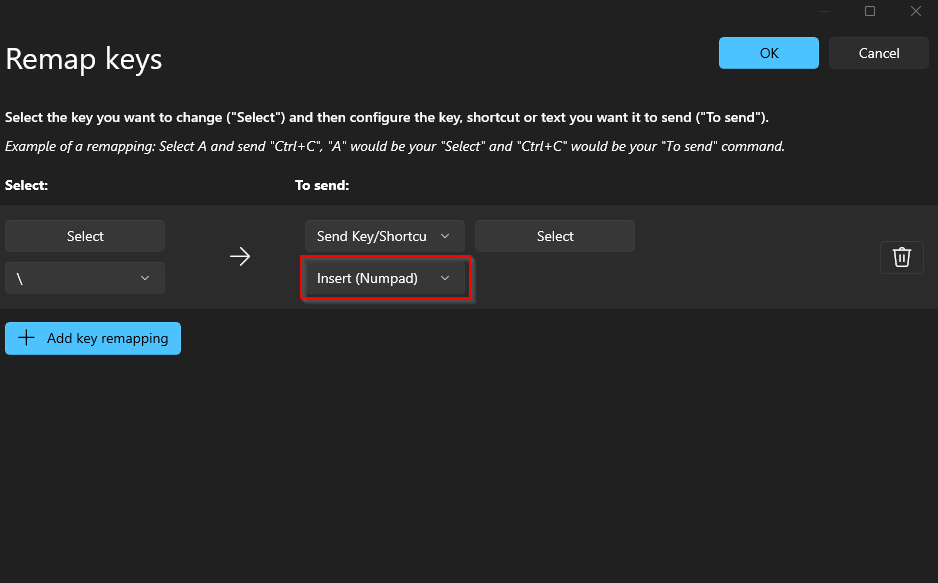
Нажмите OK в правом верхнем углу.
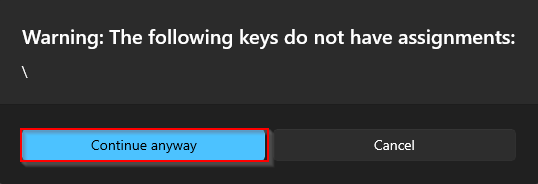
Если PowerToys предупреждает, что у исходной клавиши не останется назначения, нажмите Continue anyway.
Проверка переназначенной клавиши
Нажмите переназначенную клавишу. Теперь Windows воспринимает её как клавишу Insert, и с её помощью можно открывать и закрывать меню программ.
Важно
Чтобы переназначенная клавиша работала, Microsoft PowerToys должен оставаться установленным, а Keyboard Manager — включённым.