 Synthera Docs
Некоторые продукты требуют отключения Secure Boot. Следуйте этому руководству только в том случае, если в требованиях к вашему конкретному продукту прямо указано, что Secure Boot должен быть выключен.
Важно
Не отключайте Secure Boot, если этого не требует ваш продукт. Secure Boot помогает предотвратить загрузку неавторизованного ПО при запуске системы.
Проверка состояния Secure Boot
Нажмите Windows + R, чтобы открыть окно «Выполнить».
Введите:
msinfo32
Нажмите Enter.
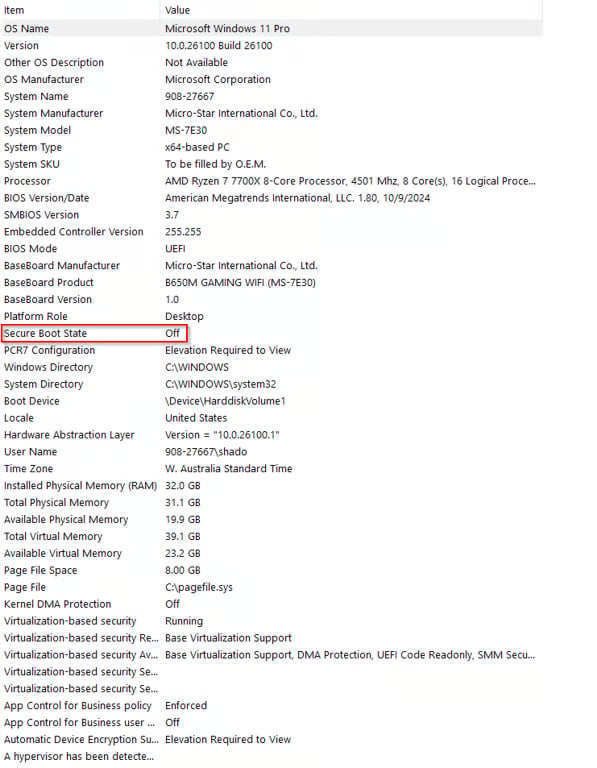
В окне System Information (Сведения о системе) найдите пункт Secure Boot State (Состояние безопасной загрузки).
Проверьте его текущее значение:
Off (Откл.) — дополнительные изменения не требуются.
On (Вкл.) — отключайте Secure Boot в BIOS, только если этого требует ваш продукт.
Отключение Secure Boot в BIOS
Если состояние Secure Boot отображается как On (Вкл.), перезагрузите компьютер и войдите в настройки BIOS или UEFI. Найдите параметр Secure Boot и измените его на Disabled.
Примечание
Клавиша входа в BIOS и расположение параметра Secure Boot зависят от производителя материнской платы или ноутбука. Воспользуйтесь официальной инструкцией поддержки для вашей модели устройства или материнской платы.
Предупреждение
Изменение посторонних параметров BIOS может привести к тому, что Windows перестанет нормально загружаться. Изменяйте только параметр Secure Boot и сохраните изменения перед выходом.