 Synthera Docs
Alguns produtos exigem que o Secure Boot esteja desativado. Segue este guia apenas quando os requisitos do teu produto específico indicarem expressamente que o Secure Boot tem de estar desligado.
Importante
Não desatives o Secure Boot, a menos que o teu produto o exija. O Secure Boot ajuda a impedir que software não autorizado seja carregado durante o arranque.
Verifica o estado do Secure Boot
Prime Windows + R para abrir a caixa de diálogo Executar.
Introduz:
msinfo32
Prime Enter.
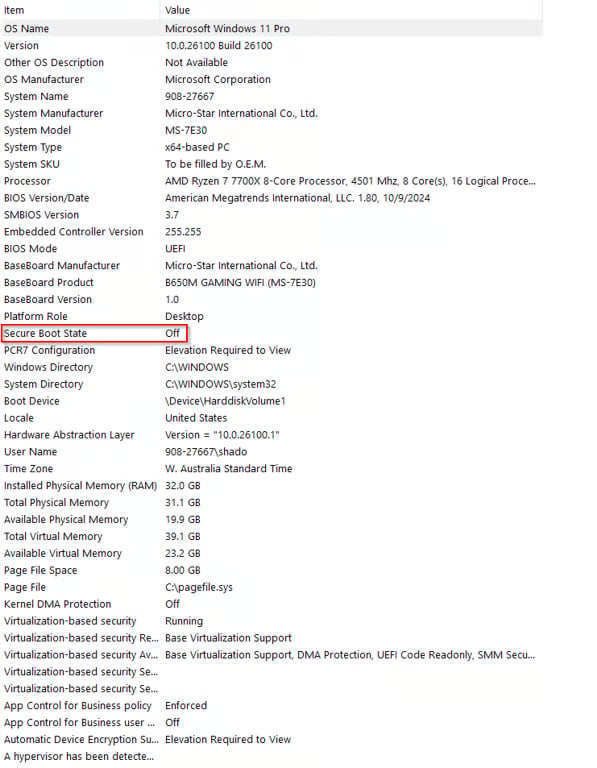
Na janela System Information (Informações do Sistema), localiza Secure Boot State.
Verifica o valor atual:
Off (Desativado) — não são necessárias mais alterações.
On (Ativado) — desativa o Secure Boot na BIOS apenas se o teu produto o exigir.
Desativa o Secure Boot na BIOS
Se o estado do Secure Boot aparecer como On (Ativado), reinicia o computador e entra nas definições da BIOS ou UEFI. Localiza a opção Secure Boot e altera-a para Disabled.
Nota
A tecla de acesso à BIOS e a localização da opção Secure Boot dependem do fabricante da tua motherboard ou do teu portátil. Utiliza as instruções de suporte oficiais para o modelo exato do teu dispositivo ou motherboard.
Aviso
Alterar outras definições da BIOS pode impedir o Windows de arrancar corretamente. Altera apenas a definição do Secure Boot e guarda as alterações antes de saíres.