 Synthera Docs
Segue este guia apenas se as instruções do produto exigirem a desativação de funcionalidades de segurança do Windows.
Importante
Desativar o antivírus, a firewall, a proteção contra exploits ou as funcionalidades de segurança do dispositivo reduz a proteção do teu sistema. Descarrega ficheiros apenas da fonte oficial, segue os requisitos do teu produto específico e repõe estas definições quando deixarem de ser necessárias.
Desativa a proteção contra vírus e ameaças
Abre Windows Security (Segurança do Windows).
Seleciona Virus & threat protection (Proteção contra vírus e ameaças).
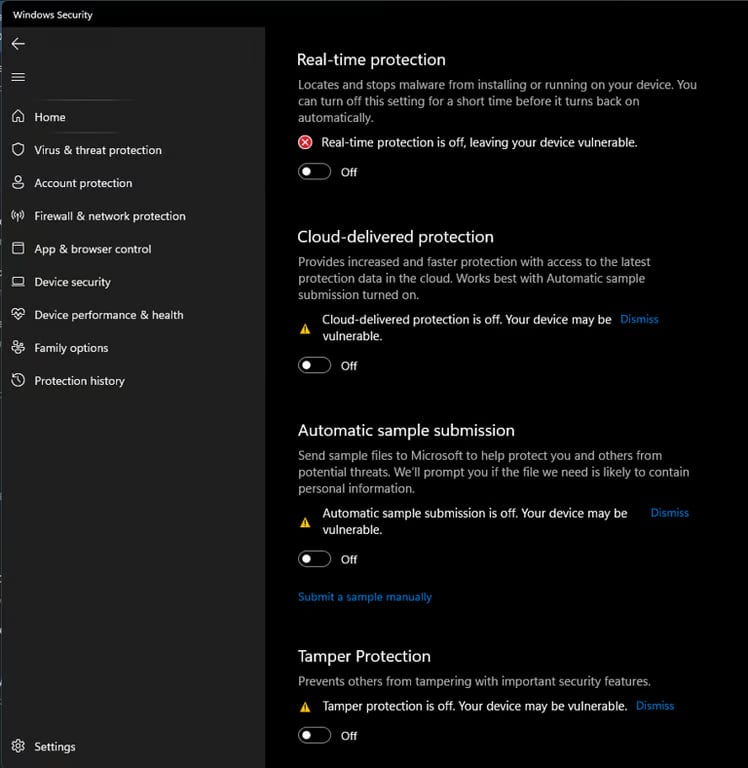
Abre Manage settings (Gerir definições) em Virus & threat protection settings (Definições de proteção contra vírus e ameaças).
Desativa as definições exigidas pelo teu produto, incluindo:
Real-time protection (Proteção em tempo real)
Cloud-delivered protection (Proteção fornecida pela cloud)
Automatic sample submission (Submissão automática de amostras)
Tamper Protection (Proteção contra Adulteração)
Aviso
O Windows pode voltar a ativar automaticamente a proteção em tempo real depois de o computador reiniciar.
Descarrega o Defender Control
Descarrega o Sordum Defender Control a partir do site oficial da Sordum.
Descarrega e instala o WinRAR, se ainda não tiveres um programa para extrair ficheiros comprimidos.
Abre com o WinRAR o ficheiro comprimido do Defender Control que descarregaste.
Extrai o ficheiro comprimido com a seguinte palavra-passe:
sordum
Abre a pasta extraída.
Executa o Defender Control como administrador.
Utiliza o programa para desativar o Microsoft Defender.
Importante
Descarrega o Defender Control apenas a partir do site oficial da Sordum. As ferramentas de segurança podem sinalizar programas que modificam as definições do Microsoft Defender, por isso verifica a fonte antes de abrires o ficheiro.
Desativa a Firewall do Windows
Volta a Windows Security (Segurança do Windows).
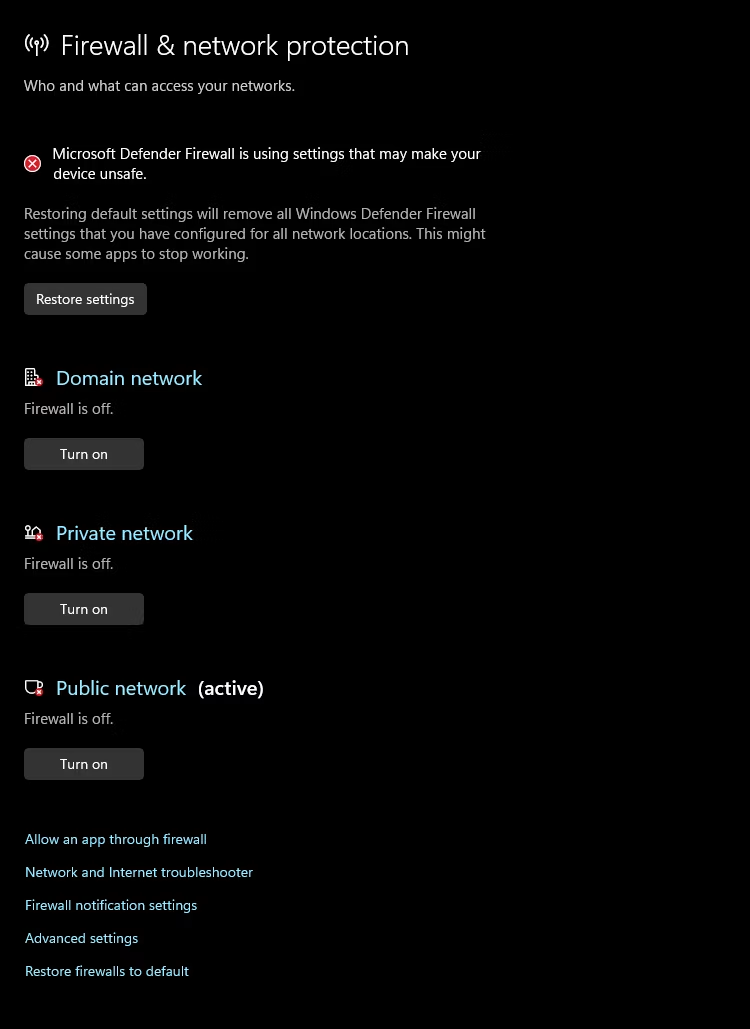
Abre Firewall & network protection (Firewall e proteção de rede).
Abre cada perfil de rede disponível:
Domain network (Rede de domínio)
Private network (Rede privada)
Public network (Rede pública)
Desativa a Microsoft Defender Firewall em todos os perfis exigidos pelo teu produto.
Aviso
Desativar a Firewall do Windows torna o teu dispositivo mais exposto a ameaças de rede. Não a deixes desativada mais tempo do que o necessário.
Configura a proteção contra exploits
Abre Windows Security (Segurança do Windows).
Seleciona App & browser control (Controlo de aplicações e browser).
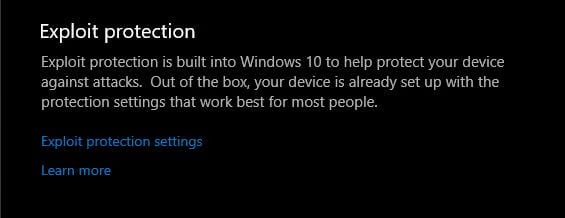
Desloca-te para baixo até Exploit protection.
Clica em Exploit protection settings.
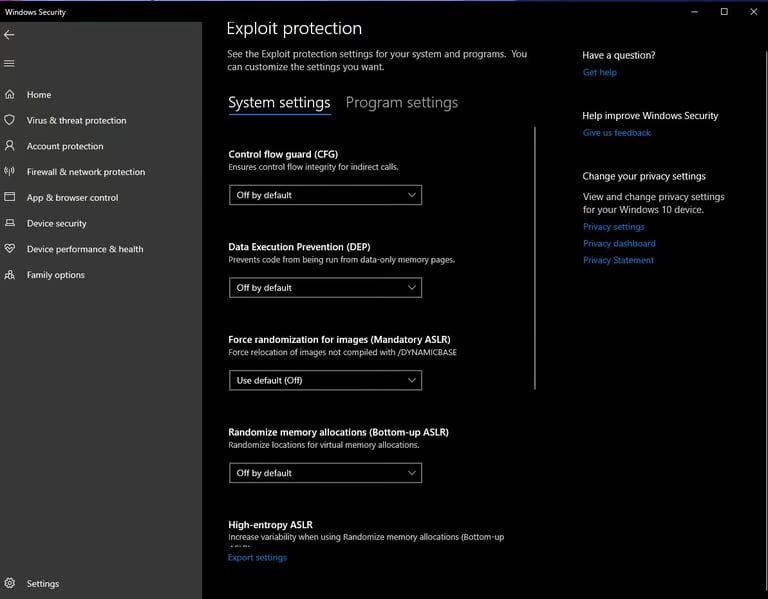
Abre o separador System settings (Definições do sistema).
Revê as proteções listadas, uma a uma.
Altera para Off by default apenas as definições especificamente exigidas pelo teu produto.
Importante
Não desatives todas as definições de proteção contra exploits, a menos que as instruções do teu produto específico o exijam expressamente. Estas definições protegem o Windows contra ataques comuns baseados na memória.
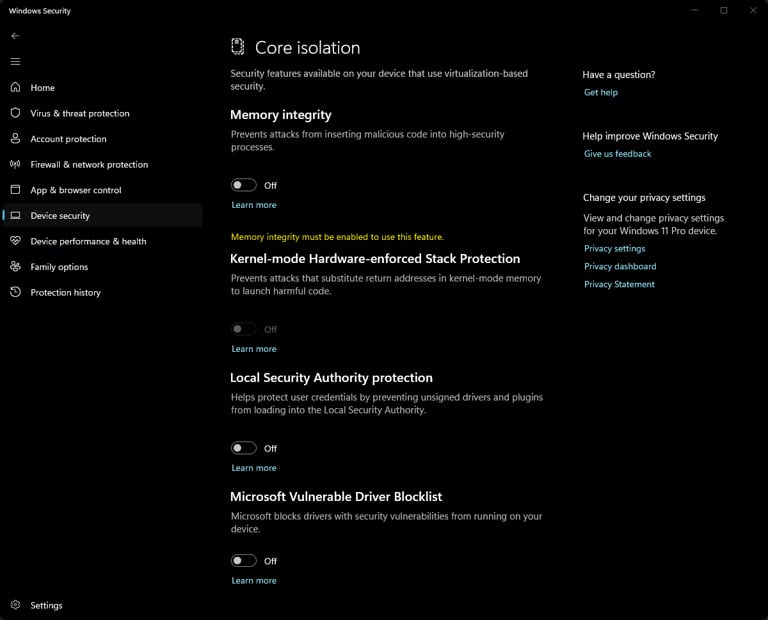
Configura o isolamento do núcleo
Volta a Windows Security (Segurança do Windows).
Seleciona Device security (Segurança do dispositivo).
Abre Core isolation details (Detalhes do isolamento do núcleo).
Desativa apenas as definições de isolamento do núcleo exigidas pelo teu produto, como Memory integrity (Integridade da memória).
Reinicia o computador se o Windows o pedir.
Aviso
Desativar a integridade da memória ou outras funcionalidades de isolamento do núcleo reduz a proteção contra controladores maliciosos ao nível do kernel. Repõe estas definições depois de utilizares o software, sempre que possível.