 Synthera Docs
Algunos productos usan SteelSeries Sonar para inicializar su overlay. Esta guía explica cómo activar Sonar y configurar el atajo que necesita el loader.
Instala SteelSeries GG
Descarga SteelSeries GG desde el sitio web oficial de SteelSeries:
Abre el instalador descargado.
Sigue las instrucciones en pantalla para instalar SteelSeries GG.
Abre la aplicación.
Inicia sesión en SteelSeries GG
Crea una cuenta de SteelSeries o inicia sesión con una cuenta existente.
Completa la configuración inicial de la aplicación.
Activa SteelSeries Sonar
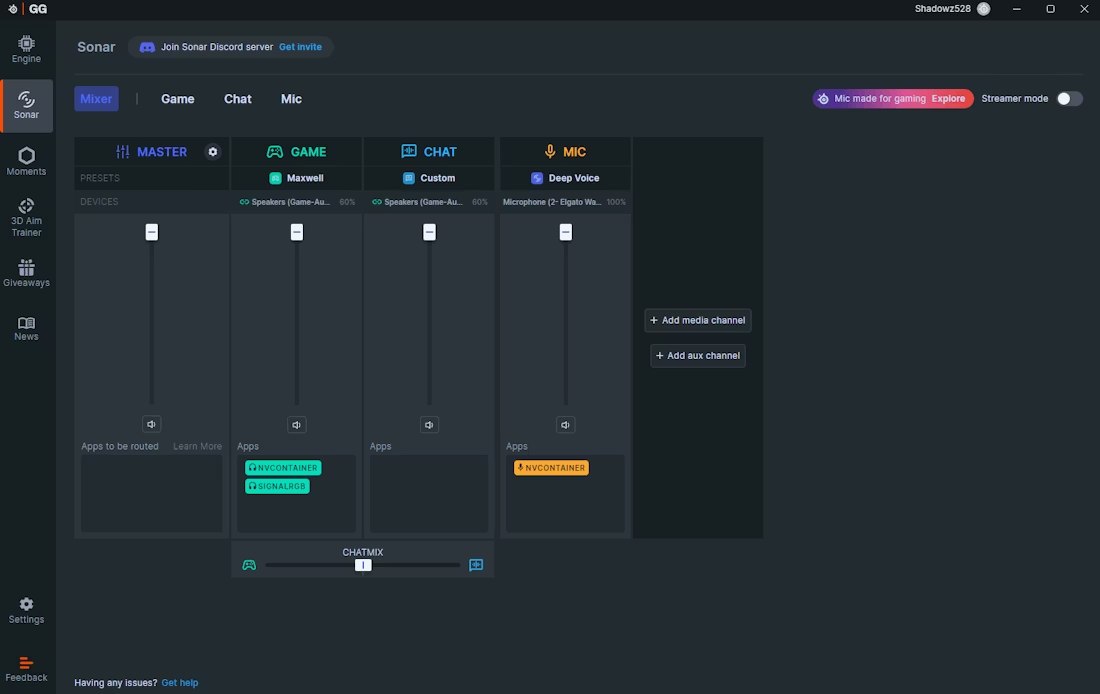
Abre la pestaña Sonar en SteelSeries GG.
Si es la primera vez que usas Sonar, configura los dispositivos de entrada y salida que se te pidan.
Confirma que Sonar está activado y que se muestra su mezclador principal.
Configura el atajo de Sonar
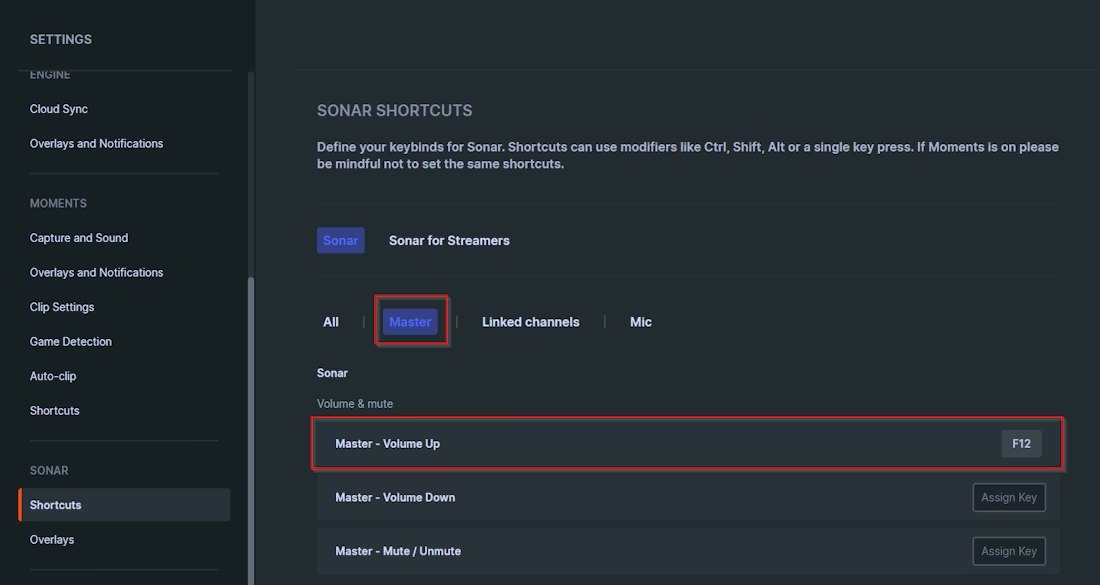
Abre Shortcuts en la sección de Sonar.
Selecciona Master.
Localiza Master – Volume Up.
Asigna una tecla disponible, como F12.
Nota
La tecla asignada a Master – Volume Up es tu tecla de atajo de Sonar. Recuerda qué tecla has elegido, porque debes pulsarla antes de hacer clic en Load en el loader del producto.
Inicializa el overlay de SteelSeries Sonar
Mantén SteelSeries GG abierto y asegúrate de que Sonar esté activado.
Abre el loader del producto.
Pulsa una vez tu tecla de atajo de Sonar configurada.
Haz clic en Load en el loader.
Importante
Pulsa la tecla de atajo de Sonar antes de hacer clic en Load. SteelSeries GG y Sonar deben seguir en ejecución mientras se inicializa el producto.