 Synthera Docs
Elige una tecla que no uses normalmente. Después de reasignarla, la función original de esa tecla dejará de estar disponible mientras PowerToys Keyboard Manager esté activo.
Nota
Elige una tecla que no uses normalmente. Después de reasignarla, la función original de esa tecla dejará de estar disponible mientras PowerToys Keyboard Manager esté activo.
Instala Microsoft PowerToys
Abre Microsoft Store.
Busca PowerToys.
Selecciona Microsoft PowerToys en los resultados de búsqueda.
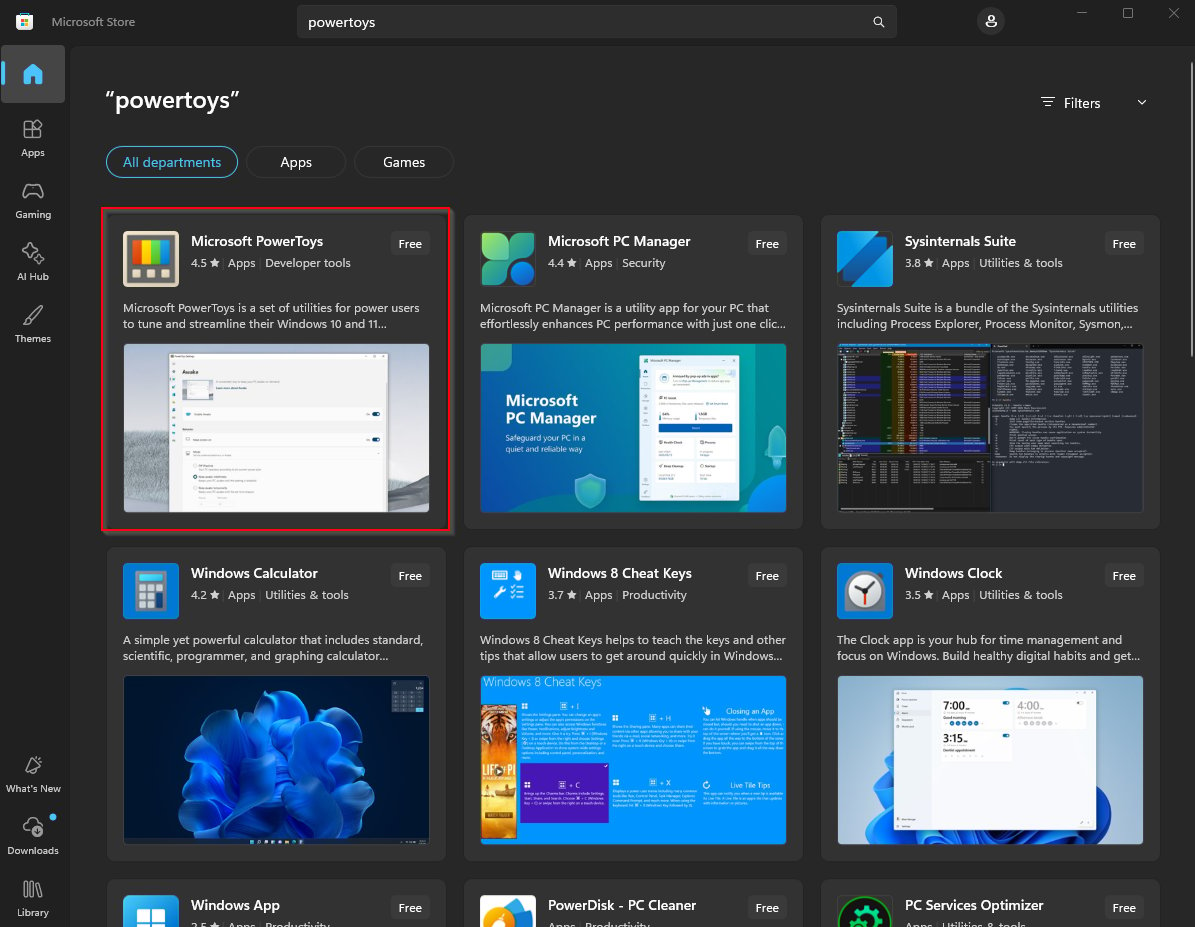
Haz clic en Install (Instalar).
Cuando termine la instalación, abre PowerToys.
Activa Keyboard Manager
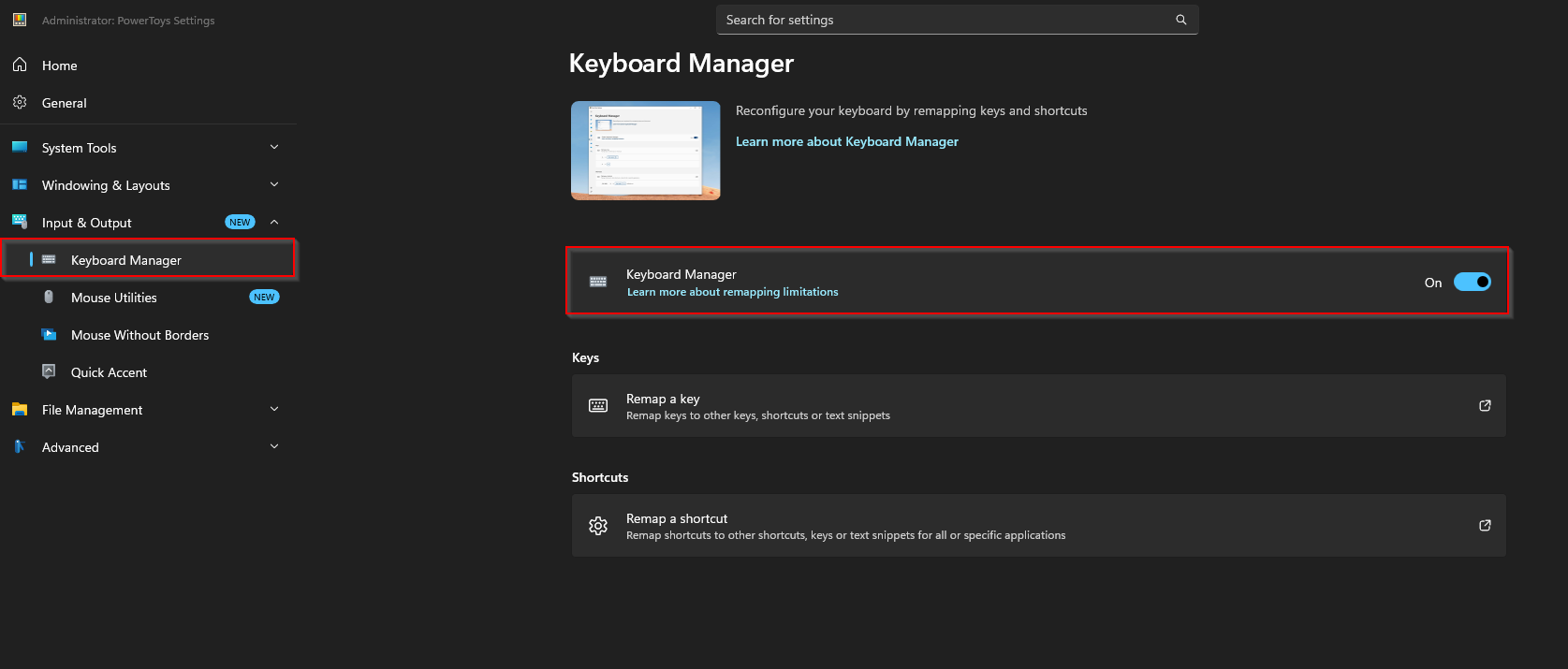
En Microsoft PowerToys, abre Input & Output.
Selecciona Keyboard Manager.
Activa Keyboard Manager.
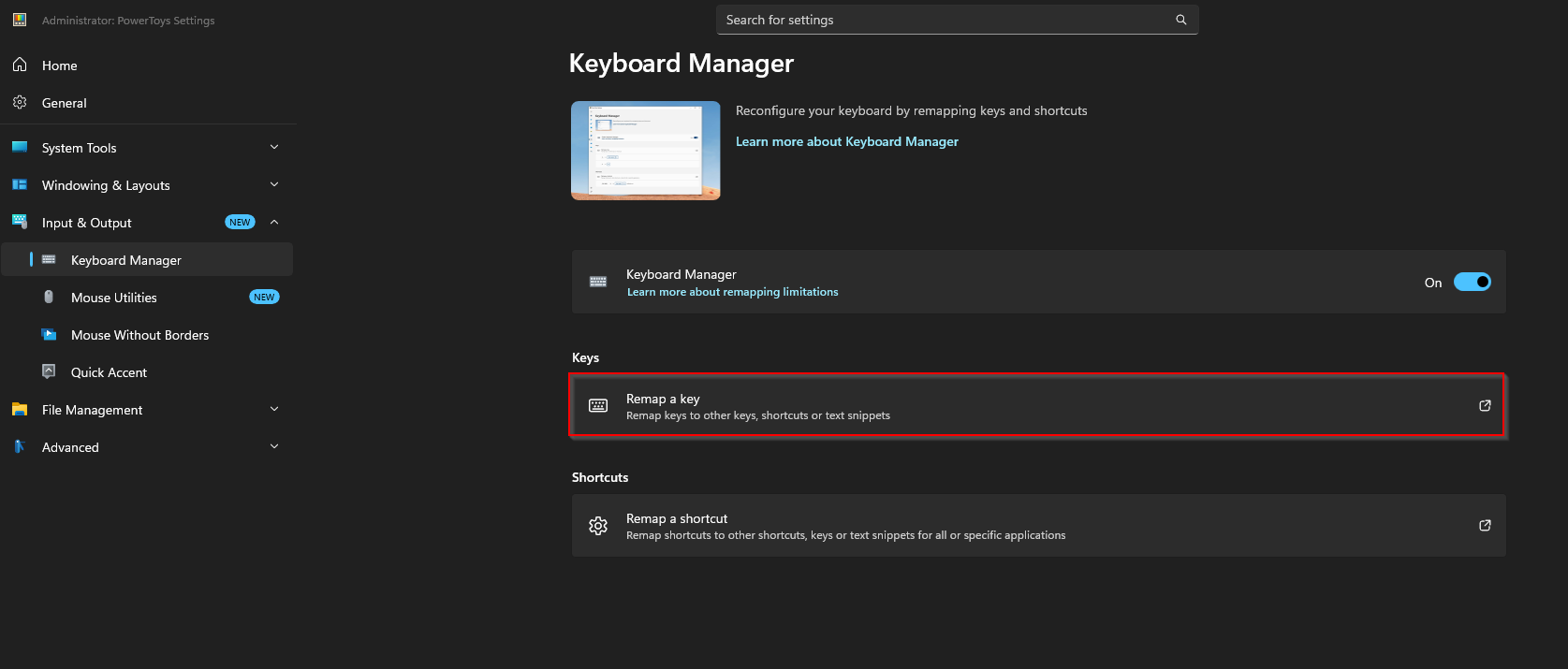
Haz clic en Remap a key.
Selecciona la tecla que quieres reasignar
Haz clic en Add key remapping.
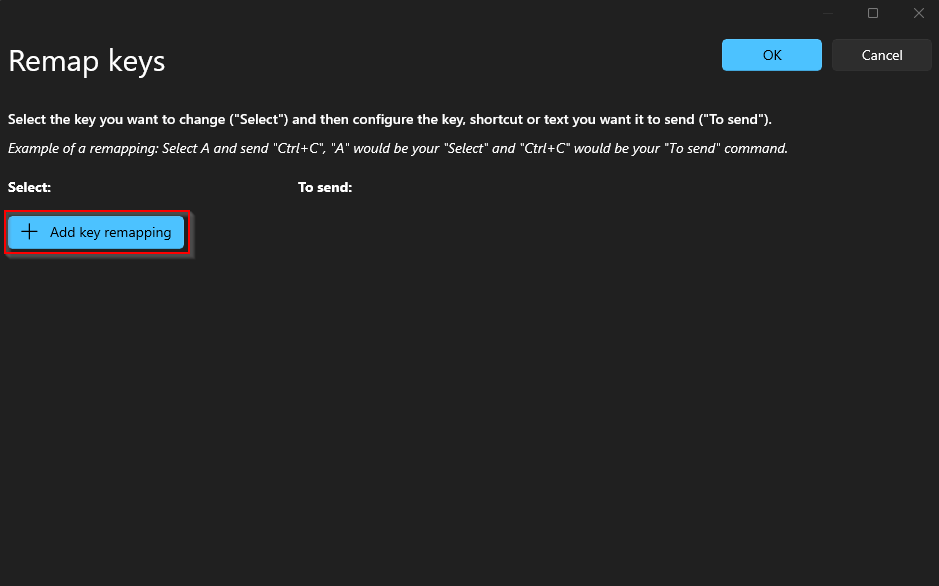
En Select, haz clic en el botón Select.
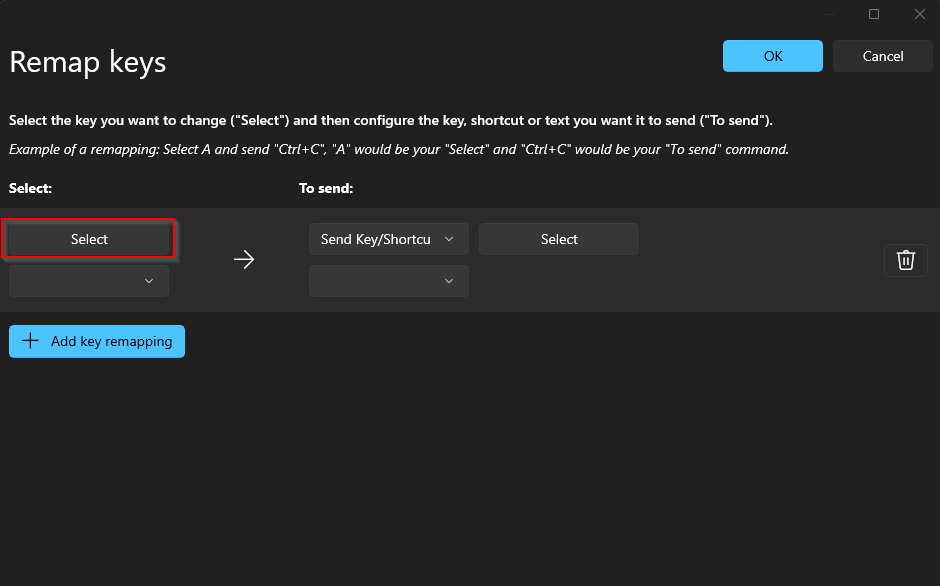
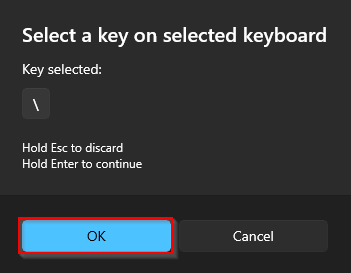
Pulsa en tu teclado la tecla que quieres reasignar.
Confirma que la tecla correcta aparece en Key selected.
Haz clic en OK.
Nota
Elige una tecla que puedas sustituir sin problemas. Evita reasignar teclas que uses habitualmente para escribir, para atajos de Windows o para los controles de los juegos.
Asigna la tecla Insert
En To send, abre el menú de selección de tecla.
Selecciona Insert. Según tu teclado y la versión de PowerToys, puede aparecer como Insert (Numpad).
Comprueba que la tecla seleccionada apunta a Insert.
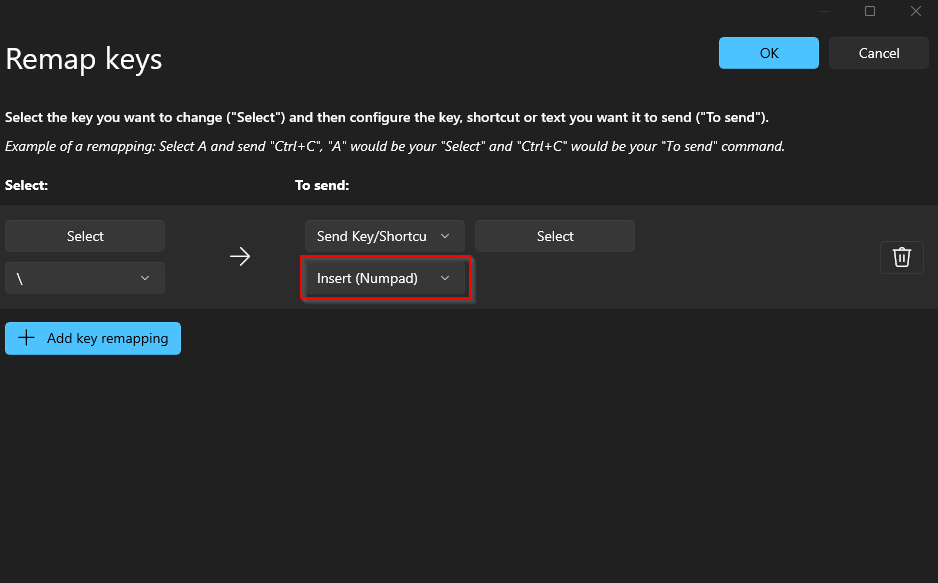
Haz clic en OK en la esquina superior derecha.
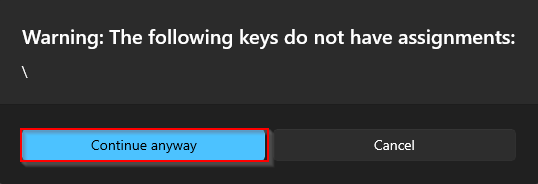
Si PowerToys muestra un aviso de que la tecla original se queda sin asignación, haz clic en Continue anyway.
Prueba la tecla reasignada
Pulsa la tecla que has reasignado. Windows la registrará ahora como la tecla Insert, de modo que podrás usarla para abrir y cerrar los menús del software.
Importante
Microsoft PowerToys debe seguir instalado y Keyboard Manager debe estar activado para que la tecla reasignada funcione.