 Synthera Docs
Algunos productos requieren que Secure Boot esté desactivado. Sigue esta guía solo cuando los requisitos de tu producto concreto indiquen expresamente que Secure Boot debe estar desactivado.
Importante
No desactives Secure Boot salvo que tu producto lo requiera. Secure Boot ayuda a impedir que se cargue software no autorizado durante el arranque.
Comprueba el estado de Secure Boot
Pulsa Windows + R para abrir el cuadro de diálogo Ejecutar.
Introduce:
msinfo32
Pulsa Enter.
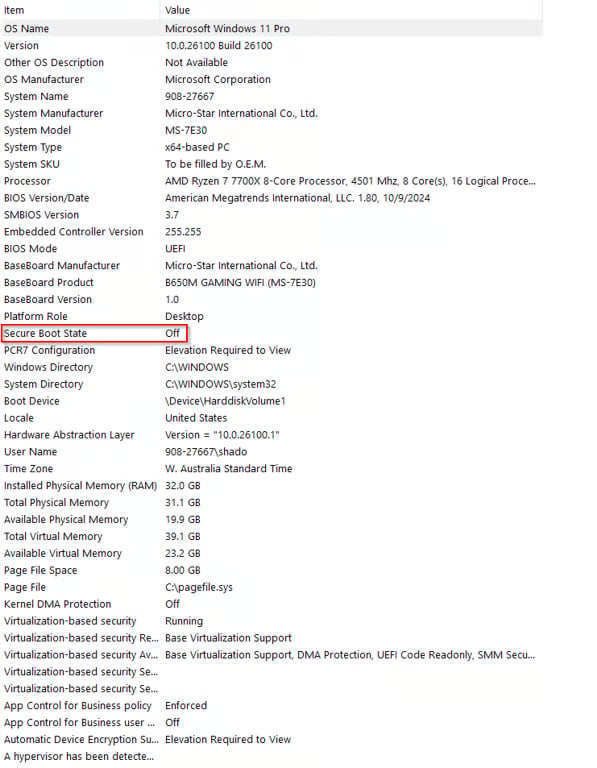
En la ventana System Information (Información del sistema), localiza Secure Boot State (Estado de arranque seguro).
Comprueba su valor actual:
Off (Desactivado) — no hace falta ningún otro cambio.
On (Activado) — desactiva Secure Boot en la BIOS solo si tu producto lo requiere.
Desactiva Secure Boot en la BIOS
Si el estado de Secure Boot aparece como On (Activado), reinicia el equipo y entra en los ajustes de la BIOS o UEFI. Localiza la opción Secure Boot y cámbiala a Disabled.
Nota
La tecla de acceso a la BIOS y la ubicación de la opción Secure Boot dependen del fabricante de tu placa base o portátil. Usa las instrucciones de soporte oficiales del modelo exacto de tu dispositivo o placa base.
Advertencia
Cambiar otros ajustes de la BIOS puede impedir que Windows arranque correctamente. Cambia únicamente el ajuste de Secure Boot y guarda los cambios antes de salir.