 Synthera Docs
Sigue esta guía solo si las instrucciones del producto requieren desactivar funciones de seguridad de Windows.
Importante
Desactivar el antivirus, el firewall, la protección contra vulnerabilidades o las funciones de seguridad del dispositivo reduce la protección de tu sistema. Descarga archivos únicamente de la fuente oficial, sigue los requisitos de tu producto concreto y restaura estos ajustes cuando ya no sean necesarios.
Desactiva la protección antivirus y contra amenazas
Abre Windows Security (Seguridad de Windows).
Selecciona Virus & threat protection (Protección antivirus y contra amenazas).
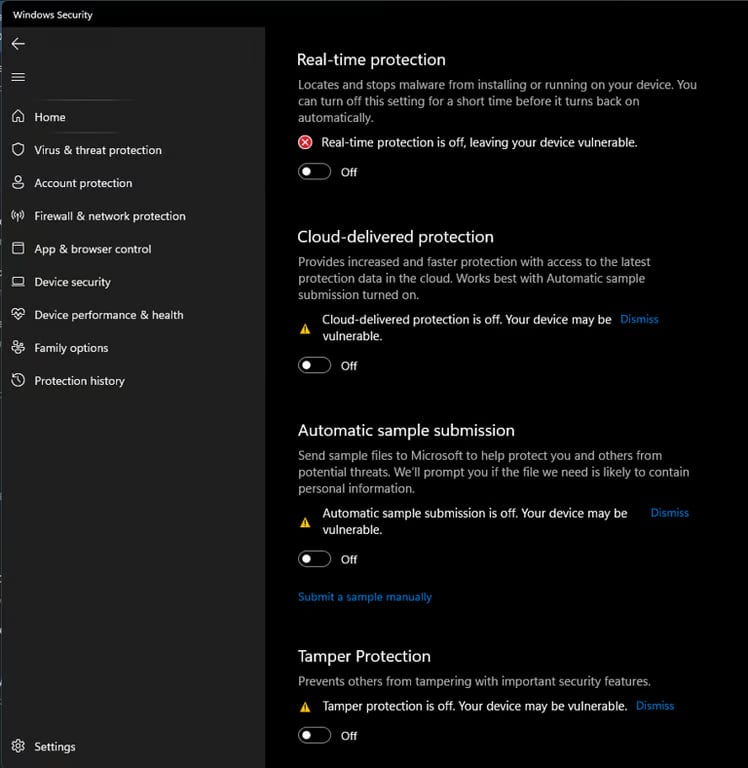
Abre Manage settings (Administrar la configuración) en Virus & threat protection settings (Configuración de antivirus y protección contra amenazas).
Desactiva los ajustes que requiera tu producto, entre ellos:
Real-time protection (Protección en tiempo real)
Cloud-delivered protection (Protección basada en la nube)
Automatic sample submission (Envío de muestras automático)
Tamper Protection (Protección contra alteraciones)
Advertencia
Windows puede volver a activar automáticamente la protección en tiempo real después de reiniciar el equipo.
Descarga Defender Control
Descarga Sordum Defender Control desde el sitio web oficial de Sordum.
Descarga e instala WinRAR si aún no tienes un programa para extraer archivos comprimidos.
Abre con WinRAR el archivo comprimido de Defender Control descargado.
Extrae el archivo con la siguiente contraseña:
sordum
Abre la carpeta extraída.
Ejecuta Defender Control como administrador.
Usa el programa para desactivar Microsoft Defender.
Importante
Descarga Defender Control únicamente desde el sitio web oficial de Sordum. Las herramientas de seguridad pueden marcar los programas que modifican los ajustes de Microsoft Defender, así que verifica la fuente antes de abrir el archivo.
Desactiva el Firewall de Windows
Vuelve a Windows Security (Seguridad de Windows).
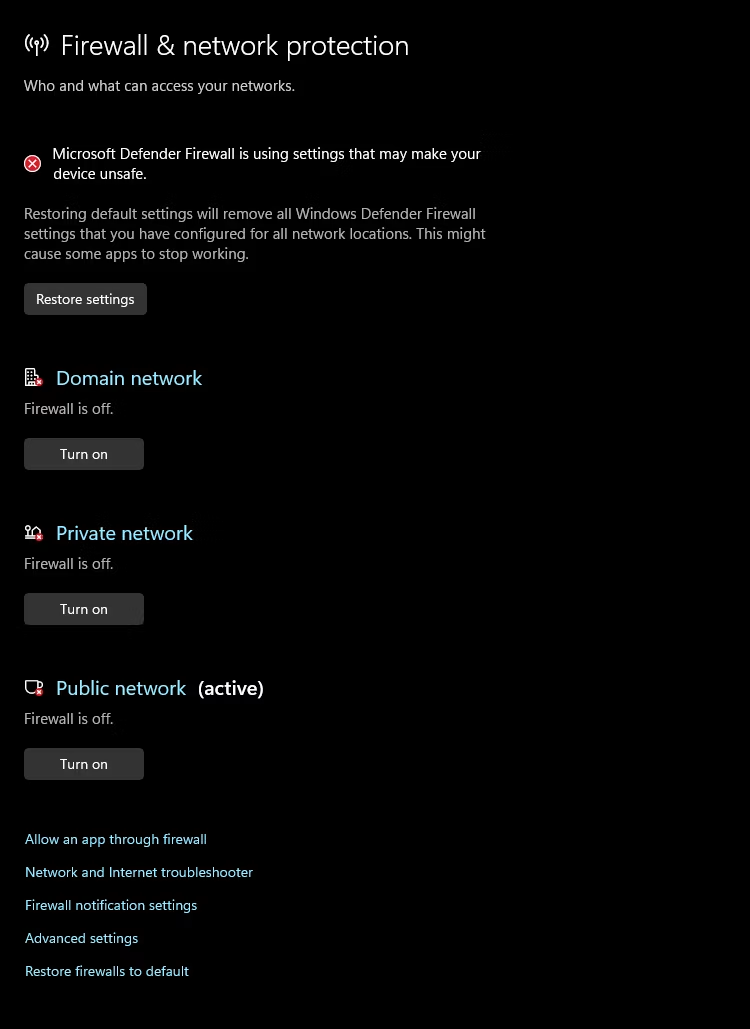
Abre Firewall & network protection (Firewall y protección de red).
Abre cada perfil de red disponible:
Domain network (Red de dominio)
Private network (Red privada)
Public network (Red pública)
Desactiva Microsoft Defender Firewall en cada perfil que requiera tu producto.
Advertencia
Desactivar el Firewall de Windows deja tu dispositivo más expuesto a las amenazas de red. No lo dejes desactivado más tiempo del necesario.
Configura la protección contra vulnerabilidades
Abre Windows Security (Seguridad de Windows).
Selecciona App & browser control (Control de aplicaciones y navegador).
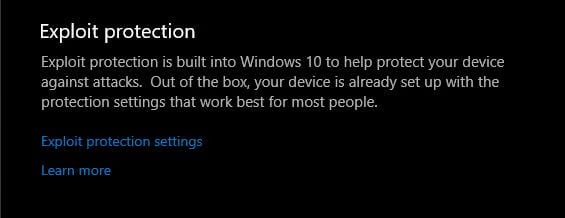
Desplázate hacia abajo hasta Exploit protection (Protección contra vulnerabilidades).
Haz clic en Exploit protection settings (Configuración de protección contra vulnerabilidades).
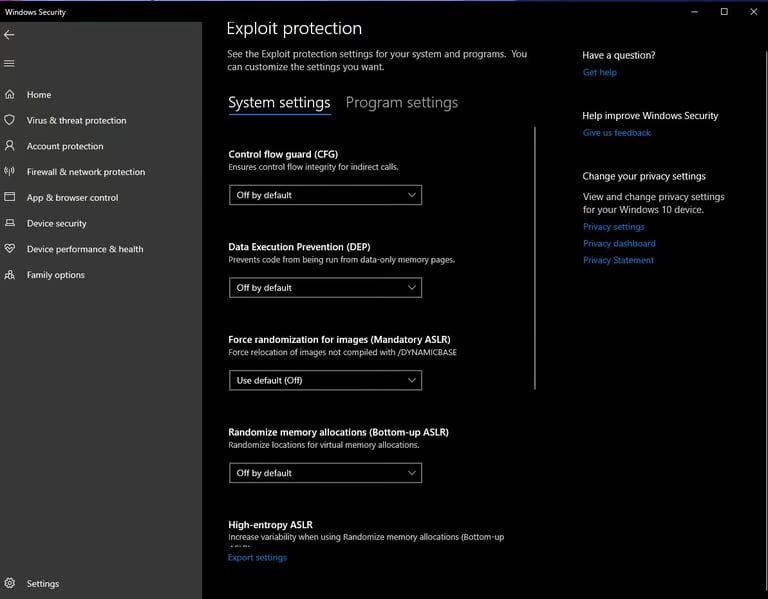
Abre la pestaña System settings (Configuración del sistema).
Revisa una por una las protecciones de la lista.
Cambia a Off by default solo los ajustes que tu producto requiera específicamente.
Importante
No desactives todos los ajustes de protección contra vulnerabilidades salvo que las instrucciones de tu producto concreto lo exijan expresamente. Estos ajustes protegen Windows frente a ataques habituales basados en memoria.
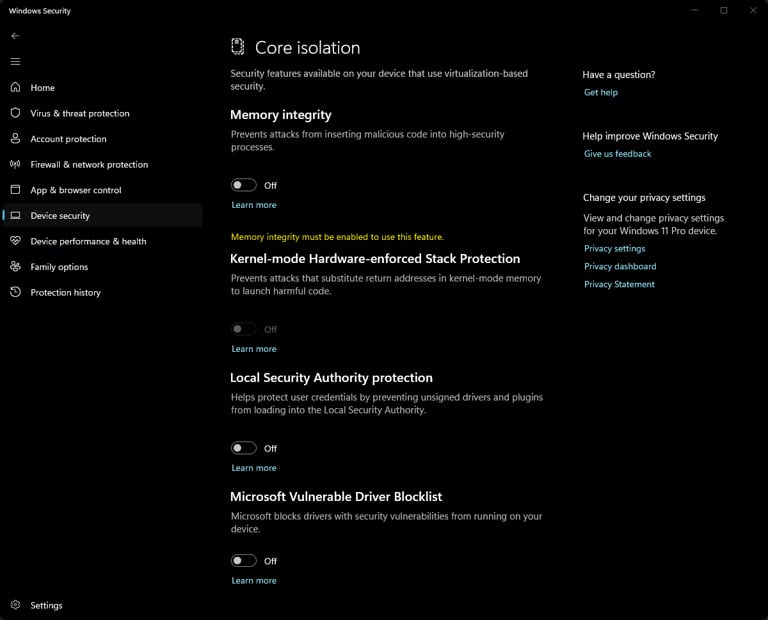
Configura el aislamiento del núcleo
Vuelve a Windows Security (Seguridad de Windows).
Selecciona Device security (Seguridad del dispositivo).
Abre Core isolation details (Detalles de aislamiento del núcleo).
Desactiva únicamente los ajustes de aislamiento del núcleo que requiera tu producto, como Memory integrity (Integridad de memoria).
Reinicia el equipo si Windows lo solicita.
Advertencia
Desactivar la integridad de memoria u otras funciones de aislamiento del núcleo reduce la protección frente a controladores maliciosos a nivel de kernel. Restaura estos ajustes después de usar el software siempre que sea posible.