 Synthera Docs
Wähle eine Taste, die du normalerweise nicht verwendest. Nach der Umbelegung steht die ursprüngliche Funktion dieser Taste nicht mehr zur Verfügung, solange der PowerToys Keyboard Manager aktiv ist.
Hinweis
Wähle eine Taste, die du normalerweise nicht verwendest. Nach der Umbelegung steht die ursprüngliche Funktion dieser Taste nicht mehr zur Verfügung, solange der PowerToys Keyboard Manager aktiv ist.
Microsoft PowerToys installieren
Öffne den Microsoft Store.
Suche nach PowerToys.
Wähle in den Suchergebnissen Microsoft PowerToys.
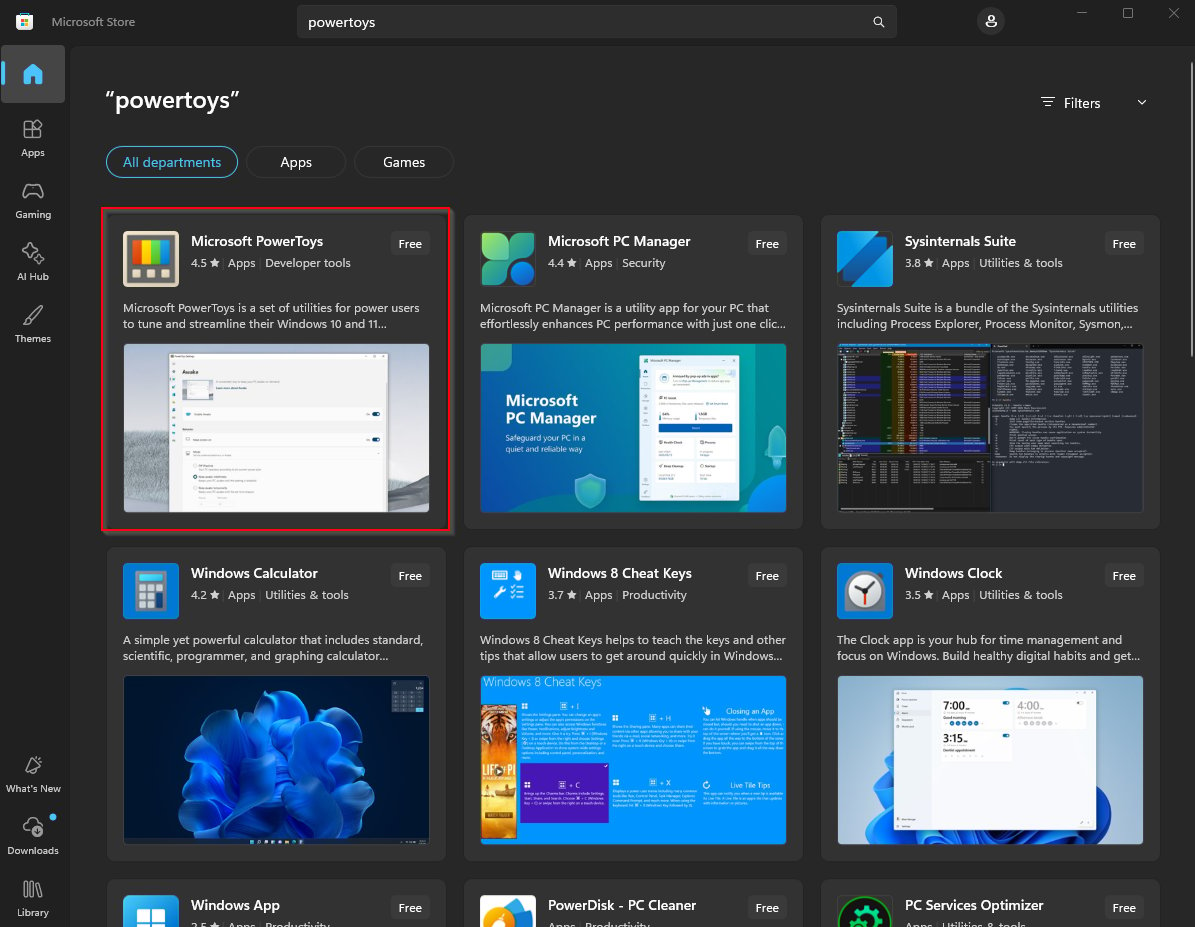
Klicke auf Install (Installieren).
Öffne PowerToys, sobald die Installation abgeschlossen ist.
Keyboard Manager aktivieren
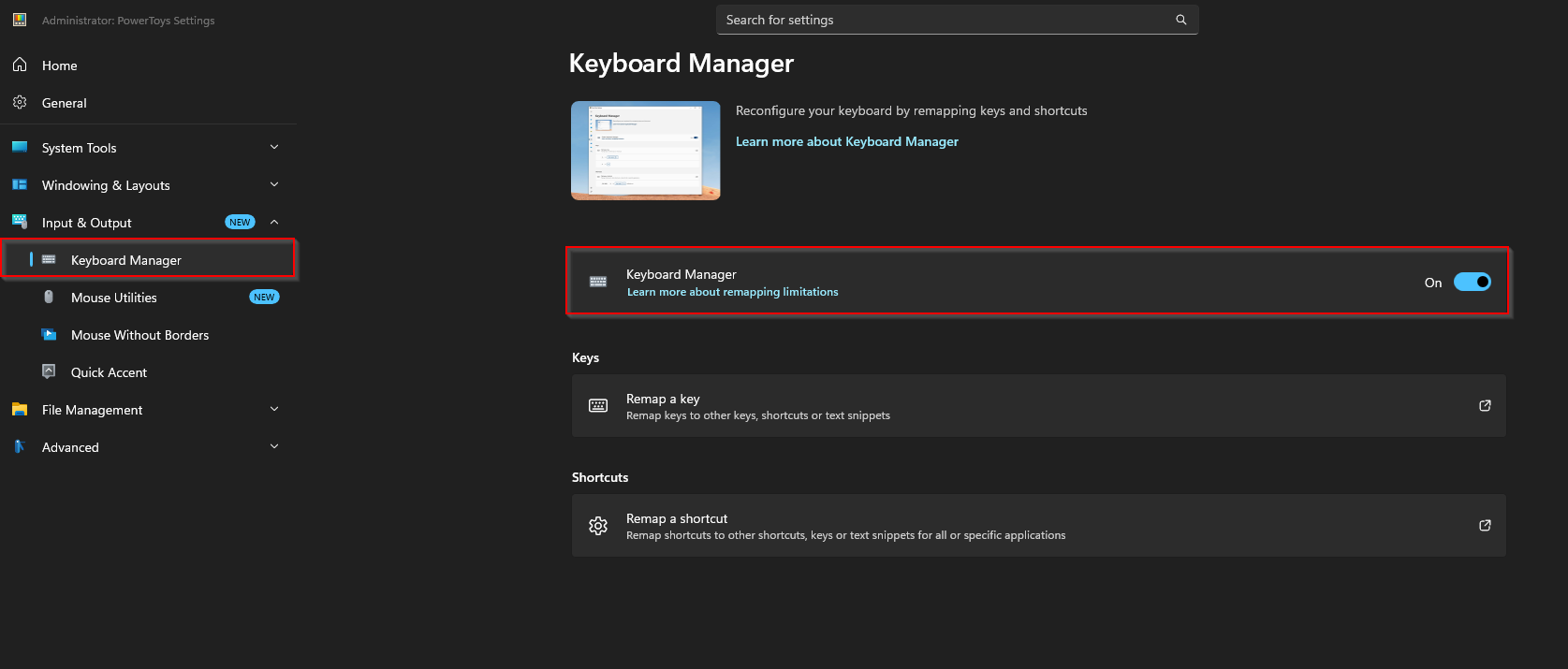
Öffne in Microsoft PowerToys Input & Output.
Wähle Keyboard Manager.
Aktiviere Keyboard Manager.
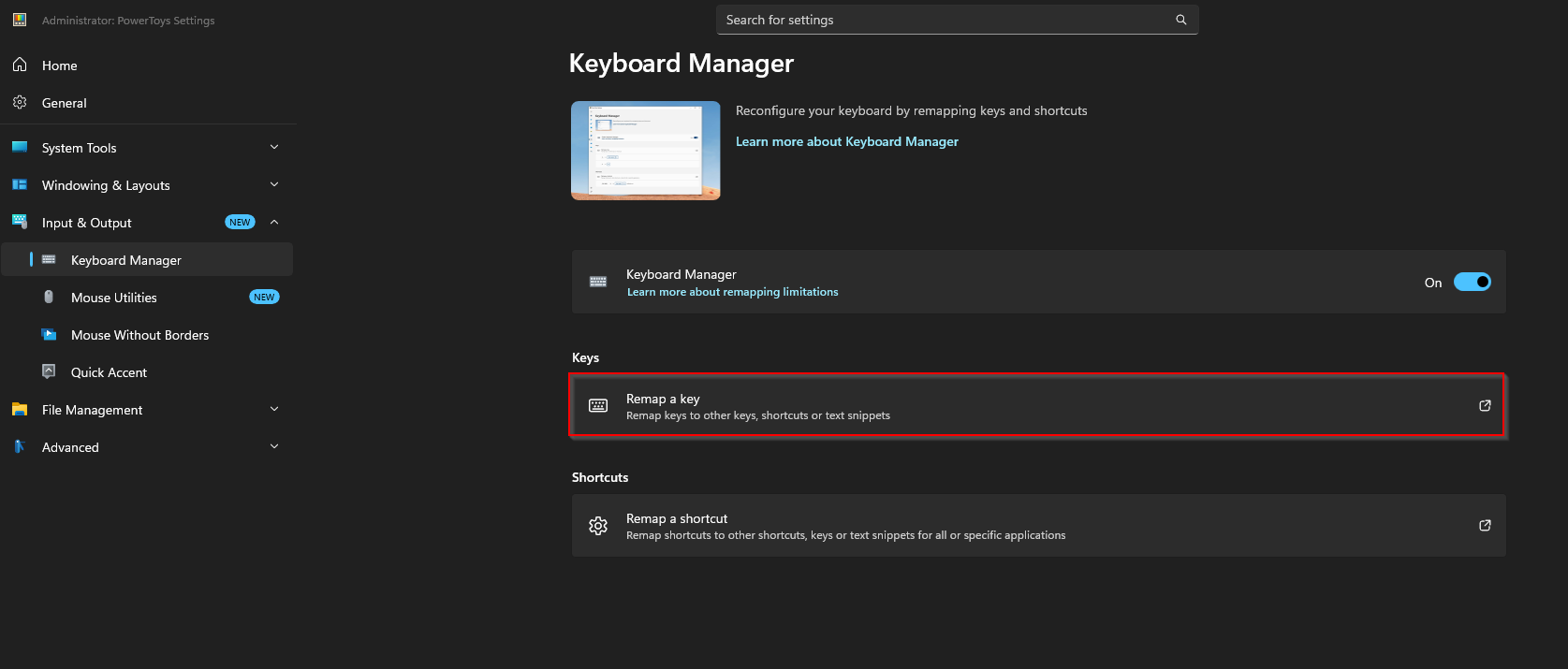
Klicke auf Remap a key.
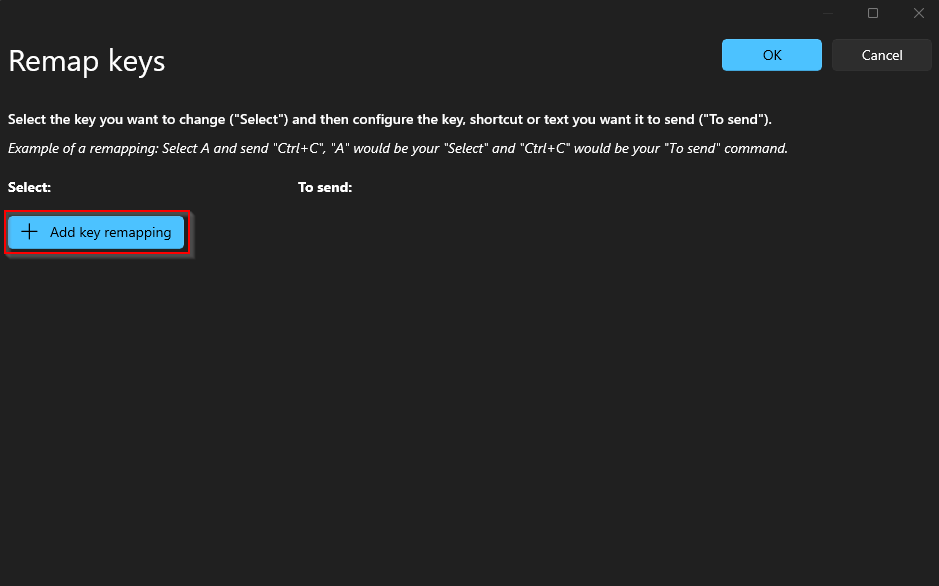
Die Taste auswählen, die du umbelegen möchtest
Klicke auf Add key remapping.
Klicke unter Select auf die Schaltfläche Select.
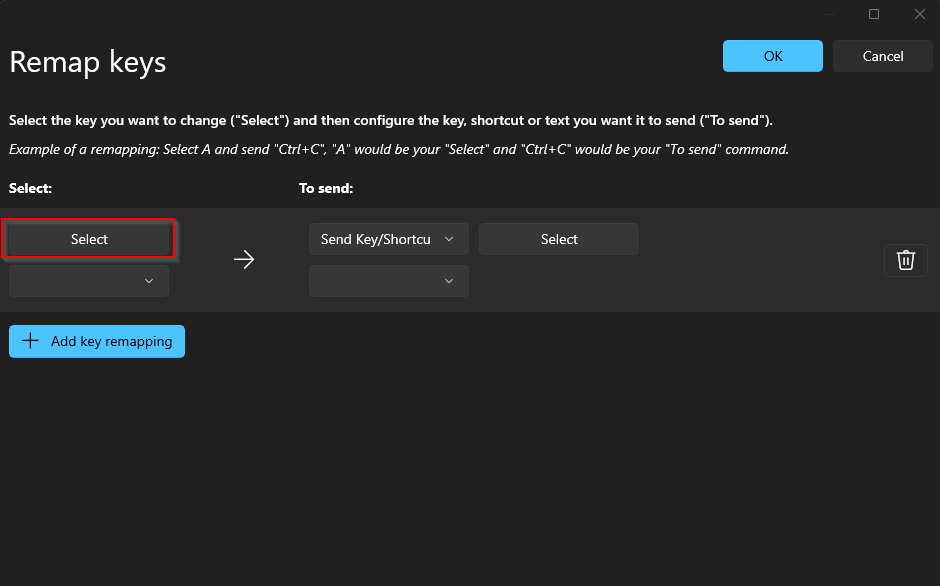
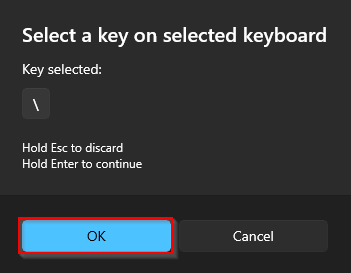
Drücke auf deiner Tastatur die Taste, die du umbelegen möchtest.
Prüfe, ob unter Key selected die richtige Taste angezeigt wird.
Klicke auf OK.
Hinweis
Wähle eine Taste, die du gefahrlos ersetzen kannst. Belege keine Tasten um, die du regelmäßig zum Tippen, für Windows-Tastenkombinationen oder für die Spielsteuerung verwendest.
Die Insert-Taste zuweisen
Öffne unter To send das Menü zur Tastenauswahl.
Wähle Insert. Je nach Tastatur und PowerToys-Version wird der Eintrag möglicherweise als Insert (Numpad) angezeigt.
Prüfe, ob deine ausgewählte Taste auf Insert zeigt.
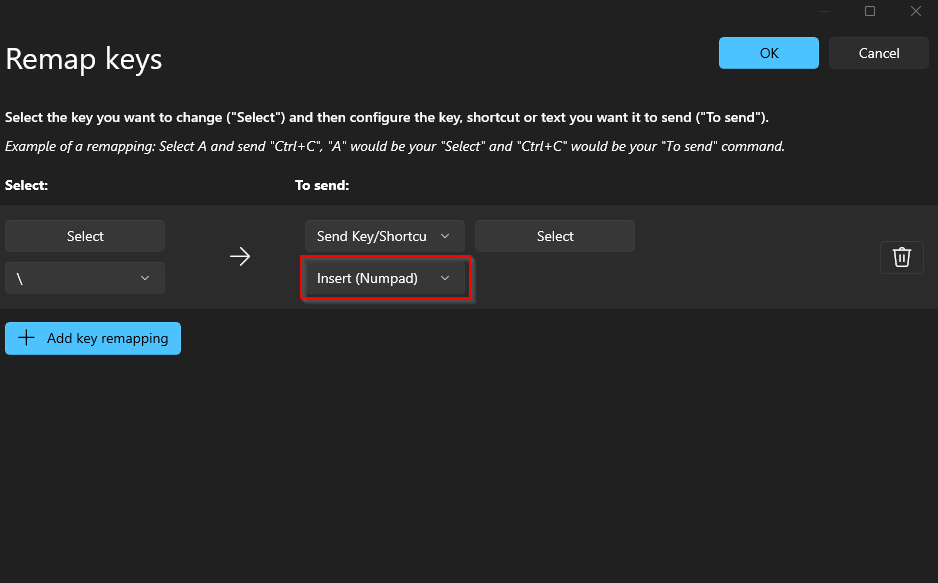
Klicke oben rechts auf OK.
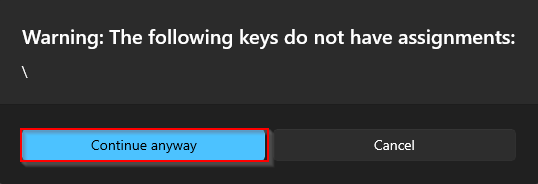
Wenn PowerToys warnt, dass der ursprünglichen Taste keine Funktion mehr zugewiesen ist, klicke auf Continue anyway.
Die umbelegte Taste testen
Drücke die Taste, die du umbelegt hast. Windows erkennt sie jetzt als Insert-Taste, sodass du damit Software-Menüs öffnen und schließen kannst.
Wichtig
Microsoft PowerToys muss installiert bleiben und der Keyboard Manager muss aktiviert sein, damit die umbelegte Taste funktioniert.