 Synthera Docs
Folge dieser Anleitung nur, wenn die Produktanleitung verlangt, dass Sicherheitsfunktionen von Windows deaktiviert werden.
Wichtig
Das Deaktivieren von Antivirus, Firewall, Exploit-Schutz oder Gerätesicherheitsfunktionen verringert den Schutz deines Systems. Lade Dateien nur aus der offiziellen Quelle herunter, halte dich an die Anforderungen deines konkreten Produkts und stelle diese Einstellungen wieder her, sobald sie nicht mehr benötigt werden.
Viren- & Bedrohungsschutz deaktivieren
Öffne Windows Security (Windows-Sicherheit).
Wähle Virus & threat protection (Viren- & Bedrohungsschutz).
Öffne Manage settings (Einstellungen verwalten) unter Virus & threat protection settings (Einstellungen für Viren- & Bedrohungsschutz).
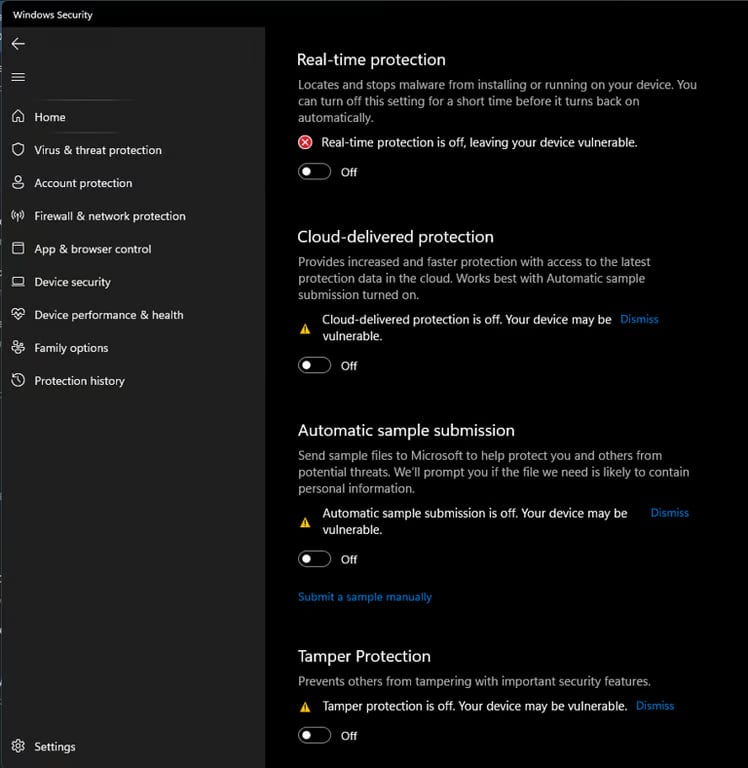
Schalte die Einstellungen aus, die dein Produkt verlangt, darunter:
Real-time protection (Echtzeitschutz)
Cloud-delivered protection (Cloudbasierter Schutz)
Automatic sample submission (Automatische Übermittlung von Beispielen)
Tamper Protection (Manipulationsschutz)
Warnung
Windows aktiviert den Echtzeitschutz nach einem Neustart des Computers möglicherweise automatisch wieder.
Defender Control herunterladen
Lade Sordum Defender Control von der offiziellen Sordum-Website herunter.
Lade WinRAR herunter und installiere es, falls du noch kein Programm zum Entpacken von Archiven hast.
Öffne das heruntergeladene Archiv von Defender Control mit WinRAR.
Entpacke das Archiv mit dem folgenden Passwort:
sordum
Öffne den entpackten Ordner.
Führe Defender Control als Administrator aus.
Deaktiviere Microsoft Defender mit dem Programm.
Wichtig
Lade Defender Control nur von der offiziellen Sordum-Website herunter. Sicherheitstools können Programme melden, die Einstellungen von Microsoft Defender ändern. Prüfe daher die Quelle, bevor du die Datei öffnest.
Windows-Firewall deaktivieren
Kehre zu Windows Security (Windows-Sicherheit) zurück.
Öffne Firewall & network protection (Firewall & Netzwerkschutz).
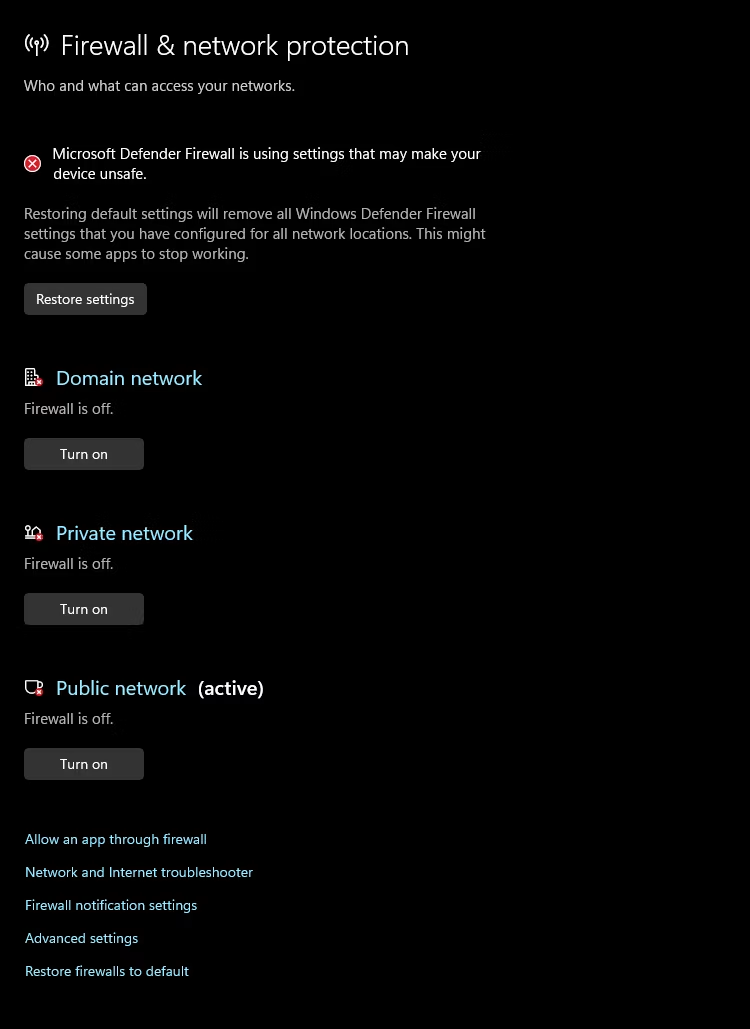
Öffne jedes verfügbare Netzwerkprofil:
Domain network (Domänennetzwerk)
Private network (Privates Netzwerk)
Public network (Öffentliches Netzwerk)
Schalte Microsoft Defender Firewall für jedes Profil aus, das dein Produkt verlangt.
Warnung
Wenn die Windows-Firewall deaktiviert ist, ist dein Gerät für Bedrohungen aus dem Netzwerk leichter erreichbar. Lass sie nicht länger als nötig deaktiviert.
Exploit-Schutz konfigurieren
Öffne Windows Security (Windows-Sicherheit).
Wähle App & browser control (App- & Browsersteuerung).
Scrolle nach unten zu Exploit protection (Exploit-Schutz).
Klicke auf Exploit protection settings (Einstellungen für Exploit-Schutz).
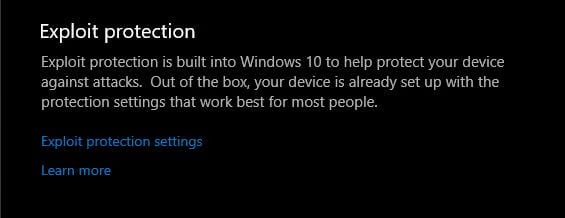
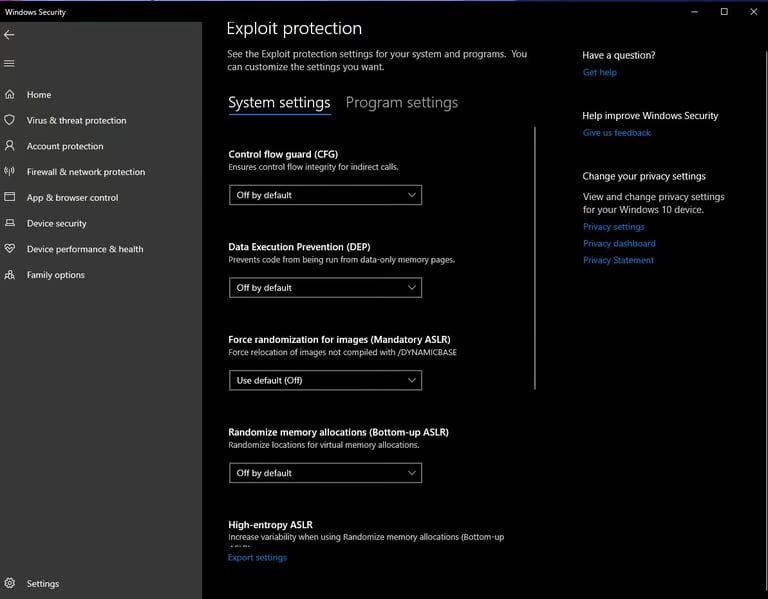
Öffne den Tab System settings (Systemeinstellungen).
Gehe die aufgeführten Schutzfunktionen nacheinander durch.
Stelle nur die Einstellungen, die dein Produkt ausdrücklich verlangt, auf Off by default.
Wichtig
Deaktiviere nicht alle Einstellungen des Exploit-Schutzes, es sei denn, die Anleitung für dein konkretes Produkt verlangt das ausdrücklich. Diese Einstellungen schützen Windows vor gängigen speicherbasierten Angriffen.
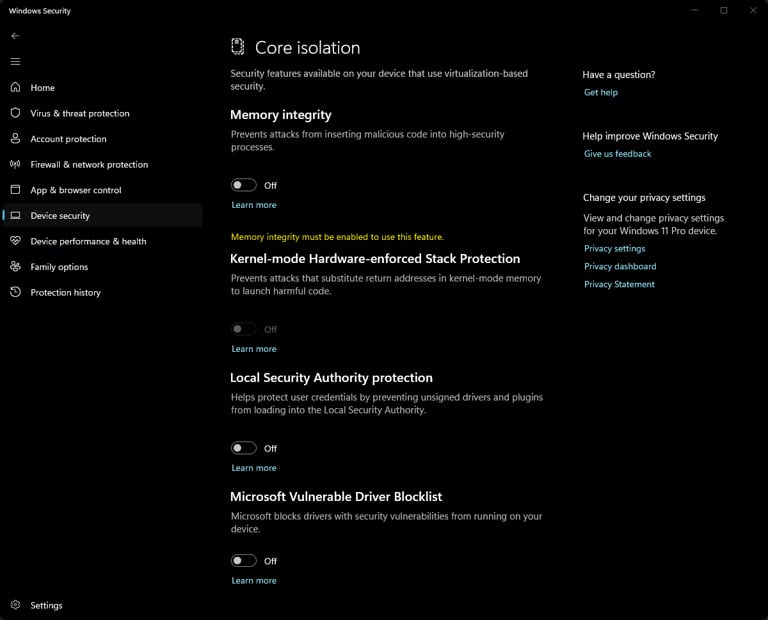
Kernisolierung konfigurieren
Kehre zu Windows Security (Windows-Sicherheit) zurück.
Wähle Device security (Gerätesicherheit).
Öffne Core isolation details (Details zur Kernisolierung).
Schalte nur die Einstellungen der Kernisolierung aus, die dein Produkt verlangt, zum Beispiel Memory integrity (Speicherintegrität).
Starte deinen Computer neu, wenn Windows dazu auffordert.
Warnung
Das Deaktivieren der Speicherintegrität oder anderer Funktionen der Kernisolierung verringert den Schutz vor schädlichen Treibern auf Kernel-Ebene. Stelle diese Einstellungen nach der Nutzung der Software nach Möglichkeit wieder her.